5.新建一按钮元件“btn”,分别设计其弹起、指针经过、按下和点击状态如图5所示:
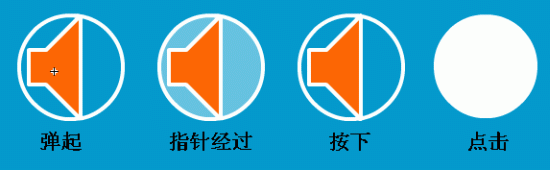
图5 按钮“btn”的各帧状态
6.新建一影片剪辑“playmusic”,将默认图层更名为“button”,选中第1帧插入一关键帧,将按钮元件“btn”拖放到工具区中,选中“btn”为其添加如下脚本:
on (release) {
gotoAndStop(10);
}
//当点击鼠标时,跳到第10帧并停止。
选中“button”图层的第10帧插入一关键帧。
7.在影片剪辑“playmusic”的编辑状态下,再新建一图层“playing”,选中第1帧插入一关键帧,将影片剪辑“ripple”从库中拖放到工作区,并调整其位置使之与按钮“btn”完全重叠,如图6所示:
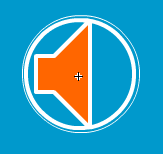
图6 创建“ripple”的实例
选中第1关键帧,添加脚本地“stop();”,表示等待用户鼠标点击声音开关,选中第10帧插入一关键帧,在该帧下将工作区中的“ripple”实例删除。
8. 在影片剪辑“playmusic”的编辑状态下,再新建一图层“sound”,选中第1帧,从库中将也导入的声音文件,播放到工作区中以创建一实例,选中第10帧插入一关键帧,并为其添加如下代码:
stopAllSounds();
//停止所有声音的播放
9.返回主场景,将制作好的影片剪辑“playmusic”插放到工作区中创建其实例,即完成整个动画的制作,保存作品,按“Ctrl+Enter”预览最终效果。
|


