| 5.返回主场景,为了便于理解将默认图层更名为“pic”,将导入到库中的架鼓子图片拖放到工作区中,
新建一图层“crashamovie”,将制作好的9个影片剪辑拖放到工作区中创建9个实例,其实例名与图2所示的标注一样。
新建一图层“BUTTONS”,选中第1帧插入一关键帧,将制作好的9个按键元件拖放到工作区中相应的位置,即与各器件相重合,如图6所示:
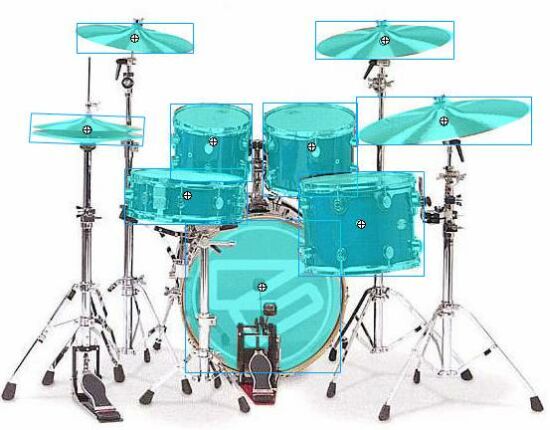
图6 创建各按钮的实例
6.选中各按钮,分另为其添加如下脚本:
“smcrashbutton”按钮:
on (keyPress "7") {
tellTarget ("/crash1") {
play();
}
}
//表示当键盘数字键7被按下时开始播放实例“crash1”
“BASSBUTTON” 按钮:
on (keyPress "0") {
tellTarget ("/bass") {
play();
}
}
“hihatbutton” 按钮:
on (keyPress "1") {
tellTarget ("/hihat") {
play();
}
}
“lgcrashbutton” 按钮:
on (keyPress "8") {
tellTarget ("/crash2") {
play();
}
}
“ridebutton” 按钮:
on (keyPress "9") {
tellTarget ("/ride") {
play();
}
}
“SMAREBUT” 按钮:
on (keyPress "2") {
tellTarget ("/snare") {
play();
}
}
“tomabutton” 按钮:
on (keyPress "4") {
tellTarget ("/toma") {
play();
}
}
“tombbutton” 按钮:
on (keyPress "5") {
tellTarget ("/tomb") {
play();
}
}
“tomcbutton” 按钮:
on (keyPress "6") {
tellTarget ("/tomc") {
play();
}
}
这些脚本很简单,只是当用户按下键盘中的其个数字键后,就激发影片中的相应实例,插入实例时当然会发出相应的声音来,整个架子鼓就是这样实例的。
7.保存作品,按“Ctrl+Enter”预览最终效果。
|


