| 3、对“Pop-up”进行操作,我们将原来第一层的名字改为“菜单背景”,新建两层,分别为“菜单文字”和“菜单按钮”。用文字工具在“菜单文字”层中写上一些选项文字;然后用矩形工具做一个空白按钮,名字为“mbt”,Over帧填上较深的颜色(相对于弹出菜单的背景颜色)。在“菜单按钮”一层中拖出相应个数的“mbt”,将它们排列整齐(如图3)。
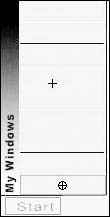
图3
向右弹出菜单
和第二步类似,相应的在“Pop-up”这个MC中再新建一层,名字为“程序菜单”,所有层都在第二帧加上关键帧,对“程序菜单”的第二帧进行操作。画一个合适大小的矩形,将其转为MC,名字为“Progam”参照第二步的3,做好向右弹出菜单(如图4)。
如果还有子菜单,以此类推。
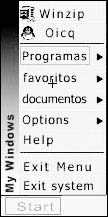
图4
相应的Action
1、 回到场景,在其第一帧写Action:
Stop();
2、Start按钮的Action:
//鼠标点击,弹出开始菜单
on (release) {
gotoAndStop (2);
}
3、对MC:pop-up进行操作,其第一帧的Action:
stop();
4、位置在Programs上的按钮的Action:
//鼠标在其上面,弹出对应菜单
on (rollOver) {
gotoAndStop (2);
}
大家可以看到,实际上这个例子的Action非常简单,只是用到了“跳转”这样的指令,实际上应用Action不需要很复杂就可以达到理想的效果;当然,这个例子只是写出了一个菜单弹出的效果,但是以此类推不难做出所有的菜单弹出,这样的例子在网站导航经常会用到。实际应用中只需要在按钮上加入以下Action指令就可以了:
//当鼠标点击,获得指定URL并让主场景回到初始状态
on (release) {
getURL ("your URL");
_root.gotoAndStop(1);
}
当然,我们作的这个简单的Flash也有一定的不足,比如在菜单的外面点击并不会使菜单消失。要实现这样的效果也并不是不可以,不过今天我的任务就是使大家能够简单地了解Flash
MX的制作弹出窗口的简单方法,所以呢,像这些问题还是留给大家自己去想吧!
|


