| 第300,600处关键帧的Actions分别设置为:
gotoAndPlay ("a"):
gotoAndPlay ("b"):
跳至并播放标签”a”
跳至并播放标签”b”
步骤12:新建电影片断mv-text,建立7个关键帧。Actions都设置为停止(stop),在七个关键帧处分别写一些描述性文字。如图11所示。
提示:我们想要做的效果是:当场景中鼠标滑过按钮bu-bu1时,产生对网站栏目的介绍。
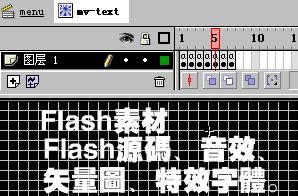
图11栏目介绍
步骤13:回到场景中,新建三个层,分别命名为t2,flower和text.在第40帧处建立关键帧,将电影片断放置mv-t2,flower和mv-text分别在置在相应层并安排好合适位置,并在第40帧处设置Actions为停止(stop),不要让电影循环播放。
在Instance面板将三个电影片断mv-t2,flower和mv-text分别命名为t2,flower,text,如图12所示。
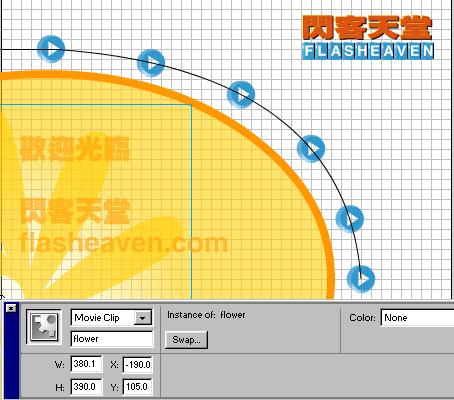
图12给电影片断命名
步骤14:分别在1,2,3,4,5,6层的第40帧处设置6个按钮的Actions:
on (press, release, rollOver) {
tellTarget ("/t2") {
gotoAndStop (2):
}
tellTarget ("/flower") {
gotoAndPlay (301):
}
tellTarget ("/text") {
gotoAndStop (2):
}
}
on (rollOut) {
tellTarget ("/t2") {
gotoAndStop (1):
}
tellTarget ("/flower") {
gotoAndPlay (1):
}
tellTarget ("/text") {
gotoAndStop (1):
}
}
当鼠标(按下,放开,滑过)
告知目标(“/t2”)
跳至并停止帧(2)
告知目标(“/flower”)
跳至并播放帧(301)
告知目标(“/text”)
跳至并停止帧(2)
当鼠标(滑出)
告知目标(“/t2”)
跳至并停止帧(1)
告知目标(“/flower”)
跳至并播放帧(1)
告知目标(“/text”)
跳至并停止帧(1)
on (press, release, rollOver) {
tellTarget ("/text") {
gotoAndStop (7):
}
tellTarget ("/flower") {
gotoAndPlay (301):
}
tellTarget ("/t2") {
gotoAndStop (2):
}
}
on (rollOut) {
tellTarget ("/text") {
gotoAndStop (1):
}
tellTarget ("/flower") {
gotoAndPlay (1):
}
tellTarget ("/t2") {
gotoAndStop (1):
}
}
当鼠标(按下,放开,滑过)
告知目标(“/text”)
跳至并停止帧(7)
告知目标(“/flower”)
跳至并播放帧(301)
告知目标(“/t2”)
跳至并停止帧(2)
当鼠标(滑出)
告知目标(“/text”)
跳至并停止帧(1)
告知目标(“/flower”)
跳至并播放帧(1)
告知目标(“/t2”)
跳至并停止帧(1)
好了,按Ctrl+Enter测试一下电影效果,如图13所示。
现在看到的电影还不能说是一个完整的网站界面,所有的按钮动作都没有相应的链接,在这里只是说明制作网站导航界面的基本思路,完成它还需要充分发挥想象力。好的Flash作品创意永远是第一位的,而技术只是实现创意的一种手段。
图13电影输出效果
|


