步骤4:新建图像(Graphic),命名为pic-bu1,绘制3D效果的按钮图形,如图3所示。
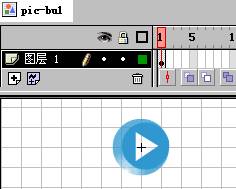
图3 3D效果图像
步骤5:新建按钮,并将其命名为bu-bu1,将库中的pic-bu1拖入Up帧,选中Down帧,按F5插入帧。新建一层,在Over帧插入关键帧,使用椭圆工具绘制一个圆,并用放射渐变填充,使按钮在滑过状态时产生朦胧效果,如图4所示。
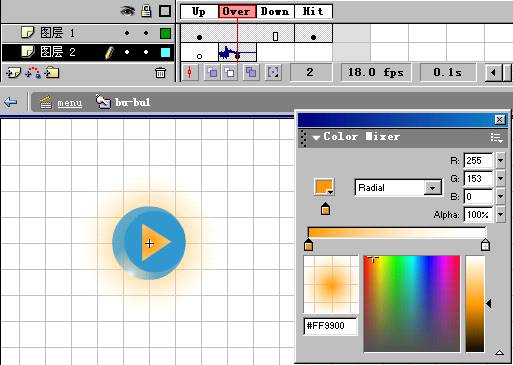
图4制作3D效果按钮
步骤6:回到场景中,新建logo层,将电影片断pic-logo1拖放到场景中间。在第10帧处建立关键帧,将pic-logo1放置在场景上方并缩小:
在第25帧处建立关键帧,将pic-logo1放置在场景右上方,并且在Frame面板中将关键帧设置为移动渐变(Motion),使电影播放时产生pic-logo1由场景中间逐渐移动到上方,再右上方的效果。如图5所示:
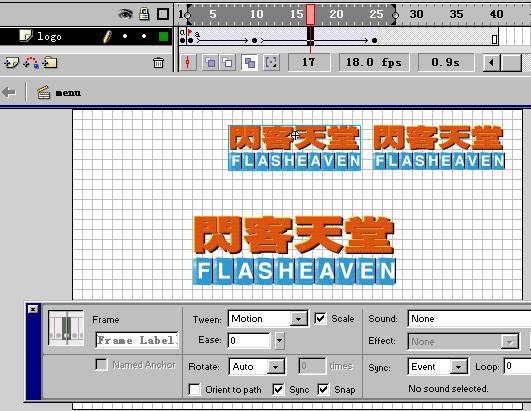
图5产生移动渐变
步骤7:新建daoying层,绘制一条弧形线段,在此层上点右键,从下拉菜单中选properties,在出现的Layer
Properties面板中将类型选为导引线(guide),如图6所示。
步骤8:新建6个层,分别命名为1,2,3,4,5,6 层,分别在6个层的第10帧处建立关键帧,分别放置按钮bu-bu1,均匀分布6个按钮,并和导引线对齐,如图7所示。
步骤9:分别将1,2,3,4,5,6 层和daoying引导层的第40帧选中,按F6建立关键帧,再返回到第10帧,调整按钮bu-bu1的位置,将按钮拖动到场景外部,并和导引层daoying对齐,
将1,2,3,4,5,6层分别在Frame面板中设置为移动渐变(Motion), 并将属性设置为guided。如图8所示。
|


