步骤4: 现在来编辑mv-sun,在库中双击电电影段mv-sun,进入编辑环境,按F6建立7个关键影帧,增加一个action层,将每帧的action设置为stop。 在第一个关键影帧,用墨水瓶工具 将color设为黑色(#000000),在Stroke面板将线条宽度选为hairline。填充物件边缘。如图4所示。

图4设置”墨水瓶”属性
使用油漆桶工具 。将color设为白色(#ffffff),对物件进行填充。第一个关键帧就做好了,如图5所示。
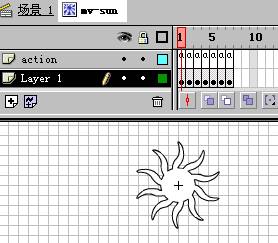
图5已完成的第1帧太阳
按上述的方法,用不同的颜色分别对其余6个关键影帧进行填充。另外,我们不希望在图画中出现边框,所以要注意每个物件边缘颜色和物件整体颜色一致。
步骤5: 将剩余的六个电电影段mv-flower, mv-sky, mv-after, mv-front, mv-treetop和 mv-tree按步骤4的方法增加6个关键帧并编辑,过程就不再讲述。
步骤6: 回到场景1,在Instance面板中,将7个电影片段分别命名为sun, flower, sky, after, front, treetop, tree。如图6所示。
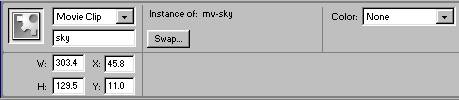
图6在场景1中命名电电影段
步骤7: 为了方便管理,可建立sun、flower、sky&after、front、treen层中,然后将7个电影片段按类别移动到相应的层中,如图7所示。
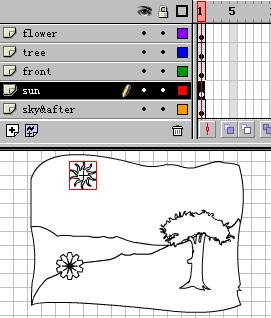
图7在不同层中的电影片段
提示: 要将一层中的元素移动到另一层,可先Cut该元素,再选中另一层,执行Edit>Pashe in Place),就可将元素粘帖到同一位置。
|


