| 步骤6:用同样方法,新建空白电影片断point,只有一个空白关键影帧即可。在场景中新建图层point,将电影片断point放入图层point中,在属性面板中将其命名为point。
步骤7:好了,现在我们在场景中开始设置按钮bg的Actions。先在场景中选择隐形按钮bg,在Actions面板中插入如下命令:
on (press, keyPress "") {
//当按下鼠标或键盘”空格”键
i = Number(i)+1;
//设定参数i=数值(i)+1
duplicateMovieClip ("/color", "color"
add i, i);
//复制电影片断("/color",新名称: "/color"+i,数目:i)
setProperty ("color" add i, _x,
getproperty("/point", _x));
//设定属性("/color"+i的X位置为"/point"的X位置)
setProperty ("color" add i, _y,
getproperty("/point", _y));
//设定属性("/color"+i的Y位置为"/point"的Y位置)
}
它们所起的作用是:当按下鼠标或<空格键>时,设定参数:I=I+1,复制电影片断color,确定复制电影片断的位置。
步骤8:设置按钮reset的Actions。在场景中选择按钮reset, 在出现的Actions面板中插入如下命令:
on (release) { 鼠标放开
while (Number(i)>0) { 当数值i>0
removeMovieClip ("color" add i); 复制电影片断("color"+i)
i = i-1; 设定参数i=i-1
}
}
鼠标事件的主要作用就是:当I>0时,清除电影片断"color"
add i,使屏幕回到初始状态。好了,现在可以按下Ctrl+Enter键测试一下电影。
只有一种颜色,很单调吧?现在我们把它改造成一个七彩画板。
步骤9:点击color层,分别选中第2至7帧,按F6增加6个关键帧。将其余层用F5键延长帧,如图4所示。
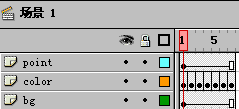
图4 增加关键影帧
|


