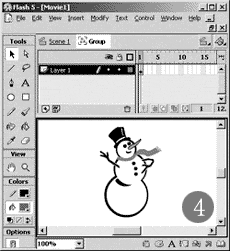
| 步骤6,给雪人制作眼睛、嘴巴、扣子、腰部阴影、长鼻子、红围巾等细节。其中,眼睛、扣子都是简单的圆点,所以直接使用Brush工具,在工具栏中设定笔刷形状为正圆,适当增加笔刷Size,然后于场景中点击一下就可以了(见图4)。
动画制作
步骤1,在Flash中建立一个新的Movie clip,取名为“雪人MC”。
步骤2,在此Movie clip中,将“雪人手臂”建立在独立的Layer层中,该层取名为“雪人手臂”。在该层第10帧处,插入关键帧。调整第10帧的手臂位置,制作出挥舞的效果。
步骤3,回到Sence1,打开Library 库,将其中刚才制作的“雪人MC”拖放到Sence场景中,然后设置数个关键帧,深入制作雪人的动画。按Ctrl+Enter就可以看到宠物雪人的效果了。
步骤4,输出SWF文件。宠物动画制作结束。
下面,就让诞生在我们手中的小雪人在桌面屏幕上“活”起来!但平时运行Flash,外面都是一个四四方方的软件框框,很是难看。能不能让Flash雪人干干净净的出现在屏幕上呢?——
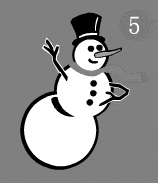
借助mProjector,就可以实现了(效果如图5)。
桌面动画制作
步骤1,打开mProjector,导入Flash雪人宠物(如图6)。软件上部出现一个可调节的四方框,将该区域设置为“充满”,点击左上方的按钮,弹出选择图标文件的窗口(注:图标文件后缀为ico),可以根据自己具体的操作系统来选择。设置背景为“透明”。
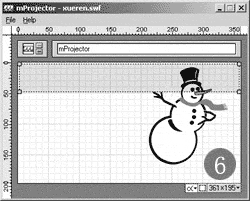
步骤2,选择“显示数字”的按钮,改变Flash的最终发布尺寸。
步骤3,选择“ File→Save flash movie projector”命令输出宠物文件为可执行EXE文件。至此大功告成。运行一下看看。效果不错吧,默认下电子宠物会保持在所有软件界面的最上面。
怎么样,心动不如行动,还不快准备好软件,自己也来一个电子宠物的DIY。看着自己创造的“小生命”生机勃勃地活跃在桌面上,该是怎样一种喜悦呢:-)。
|


