(3)选中该图片,按F8或执行“Insert/Convert
to symbol...”命令,选择“Graphic”项,把它转化为图形元件。
(4)双击该图片,进入到工作舞台。
(5)由于图片的背景色与文件的背景色不同,为了使动画更逼真,我们应该把图片的背景色去掉,这就要用到工具箱中的套索工具(Lasso
Tool)。选中该图片后,按“Ctrl+B”或执行菜单栏中的“Modify/Break
Apart”命令,把文件打散。
(6)选中套索工具,它的[Options]共有三个选项。
套索工具主要用来选择矢量对象的不规则区域,而选项中的多边形套索工具主要用来选择对象的规则区域。选项中的魔棒工具主要用来选择颜色相同或相似的颜色区域,单击魔棒工具选项,弹出对话框,“Threshold”的值越大,表明魔棒工具一次性选择的颜色相似区域越大,反之越小。而“Smoothing”表示所选区域的平滑程度,一般选择“Normal”方式。由于图片的背景颜色相同,所以选中魔棒工具后,对着背景单击一下,再按[Delete]键即可把背景颜色去掉。如果底色去得不干净,我们可利用缩放工具把图形放大了再来清除。
(7)单击时间线面板的小男孩图标,返回到小男孩工作舞台,选中小男孩元件,用方向键移动,直到它的中心与舞台中心重合。
(8)在第10帧处按F7键,插入一关键空白帧,把Pic02.jpg这幅图片拖放到小男孩的工作舞台中。
(9)重复上面的(3)~(7)步后,选中第20帧,按F5插入普通帧。
(10)单击“Enter”键,我们就可以看到小男孩走路的动画效果了。
4. 主场景的制作
小男孩走路的电影夹子做好后,我们就来看看他是怎样在森林中散步的。
(1)回到主场景中,把背景图片拖放到舞台中,并使图片的高度与舞台的空白编辑区的高度一致。
(2)执行“Insert/Convert to symbol...”命令,把它转化为图形元件。
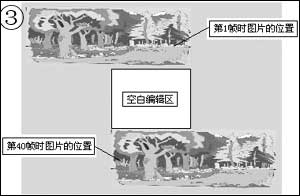
(3)在第40帧中插入关键帧,并调整好图片的位置。
(4)第1帧和第40帧中图片和空白编辑区的位置如图3所示。
(5)选中第1帧,按右键,在弹出的菜单中选中“Create
Motion Tween”命令,加入运动时间线。
|


