步骤7:在“圆形1”层第40帧处插入帧(按F5),在“圆形1”层第40帧处关键帧(按F6),在舞台上将“地图”拖到如图6所示的位置。
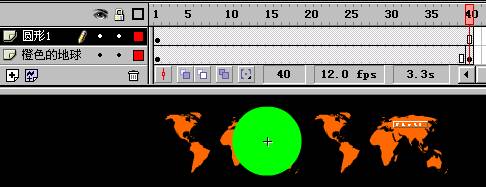
图6第40帧橙色地球的位置
步骤8:选中 “橙色地球”层第1帧,在属性面板的Tween下拉框中选移动(Motion),如图7所示。
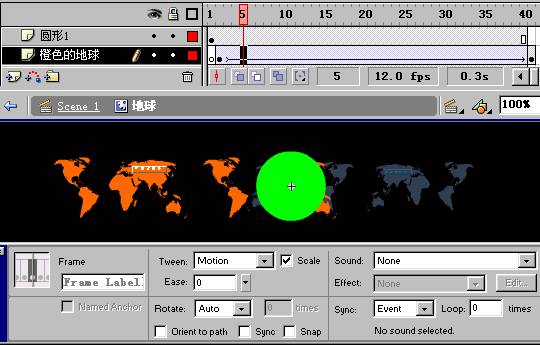
图7合成地图移动动画
步骤9:复制“圆形1”层中的“圆形”,点增加层按钮 ,执行编辑>粘贴到同一位置(Edit>Paste
in Place),将“圆形”粘贴到此层的同一位置,如图8所示。
步骤10:新增“背光面地球”层,然后把“橙色地球”层的第1帧挎贝至“背光面地球”层,并在舞台将“地图”图向右边拖。然后在属性面板的Color下拉框中选Advanced,将背光面的地球调暗,如图9所示。
步骤11:从菜单中选择修改>变形>水平翻转(Modify>Transform>Flip
Vertical),将地图转个方向,这样两图相对运动时就能产生正确的视觉效果,.如图10所示。
|


