| (2)选中时间轴的第一桢,打开动作面板,输入以下脚本:
test.text = "为动态文本赋值"
按下ctrl+回车就可进行测试了。从这个简单的例子可以知道,如果要用文本实例名字来进行赋值的话,必须使用以下格式:动态文本实例的名字.text=”需要赋值的内容”
2、使用变量来赋值
(1)在舞台上创建一个动态文本框,并为这个动态文本实例起一个变量名text。
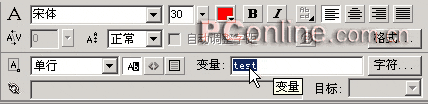
(2)选中时间轴的第一桢,打开动作面板,输入以下脚本:
test = "为动态文本赋值!"
不难看出,使用变量赋值更为简单实用!赋值格式为: 变量名=“赋值的内容”
以上两种赋值方法如果内容过多需要换行的时候,需要使用行用回车符(“\r”即 ASCII
13)分隔!
三、如何载入外部txt文本里的内容
当内容过多的时候,使用上面的方法并不是太好,我们可以使用下面的方法,从外部获取文本资料内容!而外部的资料内容就放在一个普通的txt(记事本)文件中。
具体操作步骤如下:
1、创建一个动态文本实例,并并为这个动态文本实例起一个变量名text
2、选中时间轴的第一桢,打开动作面板,输入以下脚本:
loadVariablesNum("text.txt", 0);//载入外部名字叫text.txt的文本文件,加载级别为0
3、现在来准备外部的text.txt文本文件了。注意:要把这个文本文件和你刚才做的flash文件放在一个文件夹里!
这个txt文件里的资料应该按照如下格式编写:flash中动态文本变量的名字=这里就是所需要的资料内容。
对应上面的格式,外部text.txt中的内容为:test=哈哈哈,这样就行了。
最后一点,需要将这个文本文件保存为UTF-8格式。
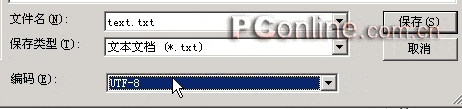
4、 完成以上步骤之后,就可以进行测试了。
下面介绍另外一种载入外部文本资料的方法,并介绍当文本内容过多时候,如何使用滚动条组件
(1)创建一个动态文本实例,并并为这个动态文本实例起一个实例名字mytest(注:是实例名而不是变量名)起一个变量名为test
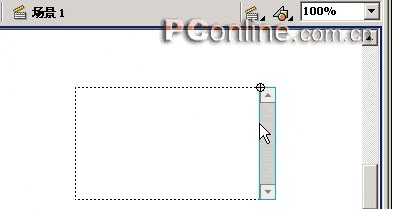
(2)打开flash的组件面板(快捷键ctrl+F7),找到ScrollBar(滚动条)组件。按着它不动,然后拖放此组件至刚才的动态文本实例的右部边缘,如果成功的话,组件会和文本框结合在一起!
|


