| 5、选中按钮,打开动作面板输入以下脚本:
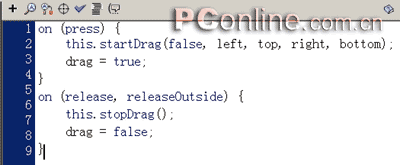
on (press) {
this.startDrag(false, left, top, right, bottom);//开始拖动这个按钮,并且要规定它的拖动范围,分别由四个变量控制,4个变量的初始值稍后设置。
drag = true;//用一个变量来判断这个按钮是否被拖动了。如果它被拖动了,变量值为true(真)
}
on (release, releaseOutside) {
this.stopDrag();//当松开按钮或在按钮外部松开,就停止拖动。并且下面的drag变量为假,表示按钮没有被拖动。
drag = false;
}
完整脚本如图:
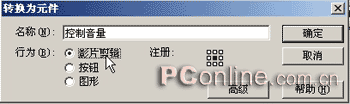
6、再次选中这个按钮,并按F8键将它转换成一个影片剪辑!起名为:控制音量。也就是“控制音量”这个影片剪辑里面包含了刚才的按钮。如图:
7、选中舞台上这个控制音量影片剪辑的实例,打开动作面板,现在要设置拖动范围的4个初始值和设置音量大小控制。请输入以下脚本:
onClipEvent (load) {//当这个flash动画一开始,就设置下面4个变量的初始值。为了使按钮只能上下拖动,所以,拖动范围的左、右都固定!只能让按钮在上下100象素以内拖动。
top = _y;
left = _x;
right = _x;
bottom = _y+100;
}
onClipEvent (enterFrame) {
if (drag == true) {//如果按钮被拖动了,就开始执行下面的设置音量的算法,用来控制音量。
_root.music.setVolume(100-(_y-top));//设置音量大小,比较难理解的是里面的算法:100-(_y-top),通过代入数字来帮助我们理解,如果_y的值是100,我们的top值也是固定的为100。当拖动按钮往下时,_y值就会变大,比如变为130,那么_y-top就等于30了,在用100-30就等于70,这个70就是音量的级别了。伴随着按钮越往下拖,音量级就会变的越小,那么也就实现音量的控制了。
}
}
|


