| 然后我们按下Ctrl+R将原先制作完毕的用户自定义图标文件导入Library中,将它拖
放至FcustomIcons文件夹目录下,然后将它的名称更换为与组件名一样的名字(我们的实例中为toolTip)。
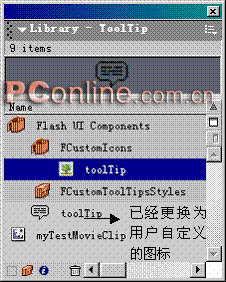
图84 FcustomIcons文件夹中的自定义图标文件
现在我们已经完成了设置自定义组件图标的操作,如果现在的Library中ToolTip图标还没有马上更换成你所希望改换成的图标样式,那请你暂时将Library关闭,然后再打开就可以观看到如图84所演示的效果了。
6.2利用UI界面美化参数设置
到此各位对组件的Parameters参数设置面板的运用应该已十分的明了了,通过对Component的Parameters面板的参数设定可以设置一些组件的系统变量。但有些组件的参数内容十分的烦多,而且参数类型也十分的烦多,因而普通的Parameters参数设置面板就会使参数设置显得十分的不方便(如图85所示,在Parameters面板中对某些参数进行设置需要滚动条拖动以后才可进行,显得十分的不易操作。而且参数设置后的样式也十分的不直观)。

图85 普通的Parameters面板
为了解决此类问题,FlashMX的Component支持了Parameters面板的Custom
UI界面的更改操作。如图86所示,我们将原来普通的Parameters面板的参数设置更换成了Custom
UI的面板,在参数设置功能相同的基础上,不仅在界面上作以了极大的美化功能,而且在参数设置的直观性上作了极大的改进。试想,在普通面板里进行布尔类型的Ture或是False进行选择显得直观性强些还是在Custom
UI面板里用CheckBox进行选中或不选中来显得更为的直观?

图86 与图85参数设置相同功能的Custom UI界面
|


