6. 在Timeline(时间线)窗口中,将当前时间滑块移动到00:06处,然后粘贴如图6所示的图片进来。该图片用作菜“开始”菜单的背景。
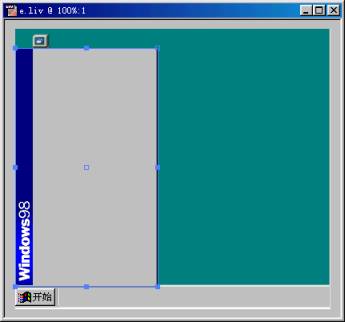
图6
7. 接着粘贴如图7所示的图片,用作第一级的菜单。
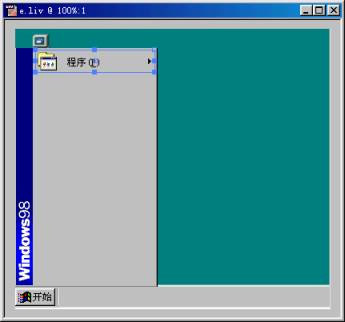
图7
8.在Timeline(时间线)窗口中,将当前时间滑块移动到00:09处,然后粘贴如图8所示的图片进来。该图片用作第二级菜单。至此,素材已准备好了。
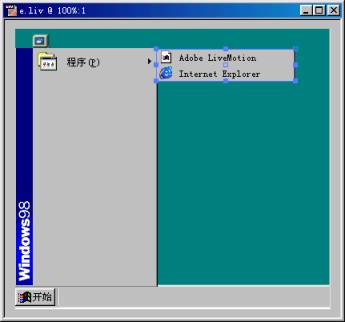
图8
9.在Timeline(时间线)窗口中,将刚才粘贴进来的图形改成中文名称,并在00:00处设置“Label”为“a”、 在00:06处设置“Label”为“b”、 在00:09处设置“Label”为“c”,如图9所示。
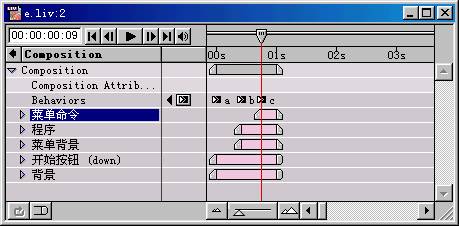
图9
10.在Timeline(时间线)窗口中,将当前时间滑块移动到00:00处,选中“开始”图形,执行菜单命令:Window | Rollovers,使Rollovers(轮换)调色板显示。在Rollovers(轮换)调色板中,按新建按钮  新建状态,并设置成“Down”,如图10所示。 新建状态,并设置成“Down”,如图10所示。
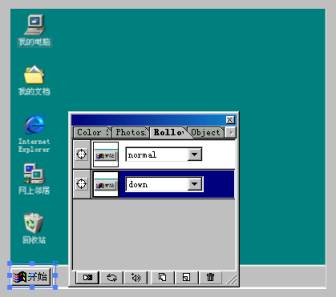
图10 |


