|
上述操作说明了使用文本框输入文本的基本方法,操作不算很复杂!但可能与您所熟悉文本输入与排版操作大相径庭,不过如果您有操作Photoshop的经历,或者使用过Windows 98“画图”程序,那就能很好的理解这些操作了。至于修改已经输入的文本内容的操作,与输入文本的操作相比可就简单多了,GoLive 5与Photoshop 6都能如同使用Microsoft Word那样,将插入点光标移至所要修改的地方,然后在此输入新的文字,或者删除已有文字,而且也能使用覆盖、拖动文字块、复制与剪切和粘贴文本块等操作。
最后说一句,与直接在Layout视图中输入文本一样,在文本框中也能对段落文本的首行缩进,以便符合中文规范,参见图12。而这在DreamWeaver 3中不允许的。当然了,如果您高兴也可采用首字大写的方式,或者插入图像等手段来表示段落的开始处。这些都是使用Microsoft Word处理文本时常用的手法,但在GoLive 5中做起来可是有些麻烦的,参阅本课程后面的内容,您就掌握各操作方法。
请继续进行操作。

图12 在此输入数值4
步骤五、选定文本框后单击属性栏上的Align Top(对齐顶部)按钮,接着在图12中手势所指处的文本编辑框中输入数值4,让结果如图13所示。
这一步操作将先使文本框与布局网格的顶部对齐,然后再下移4个象素单位。这是网页排版操作,也是GoLive 5的一大特点。
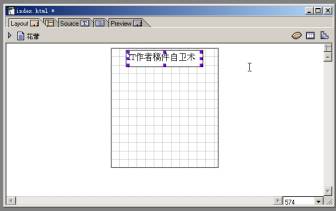
图13这是网页排版操作
步骤六、按住键盘上的Ctrl键后向下拖动文本框,以便复制并创建一个新的文本框。接着参照上面的内容输入您想要输入的任何文字。
这一步操作用于说明复制文本框的方法,如果你的网站需要这样做,就可以随后输入一段网站内容文本,参见图14。
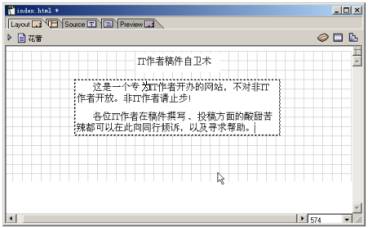
图14 本教程将要创建的网站主页部分文本
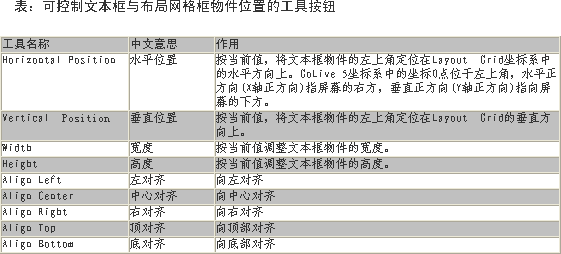
最后顺便说一下,如上所述那样对文本框、布局网格,等各种能在Layout视图中可见的物件来说,都可以应用工具栏中的各种对齐工具来确定它在页面、或者布局网格中的位置,上面的操作就说明了这一点。此工具栏中提供的各控件中,与控制文本框、布局网格框物件相关的那些如下表所列。
最后说一句,与别的Windows应用程序一样,如果要取消刚才所做的操作,只需要按下键盘上的Ctrl + Z组合键,或者从Edit下拉菜单中选择相应的命令,但要回退多步操作,则需要进入History面板进行操作了,此面板的功能与使用方法同Photoshop软件,而且使用方法也类似,这里就不多说了。
|


