| 步骤三、单击New按钮,让New Font Name(新字体名)出现在Font Sets与Font Names列表框中,参见图10。
图11 单击这个按钮
步骤四、参见图11,单击手势所指处的Font Name下拉按钮,进入Font Name下拉列表中并选择一种字体,如“黑体”。
此后,Font Name列表框中就将显示“黑体”字体,说明该字体集成功的建立起来了,所使用的字体是“黑体”。这种添加字体集与字体的操作方法特别适用于对字体名称不熟悉的情况下,若您知道所要加入的字体名称,而且它已经安装在了自己计算机中,那么就可以单击上述New按钮后,立即在Font Names列表窗中出现的New Font Name栏中输入它,这样就能快速添加该字体。操作时,应注意New Font Name栏中的显示为图12所示的状态时,才可以这样做,否则只能通过字体下拉列表选择字体。
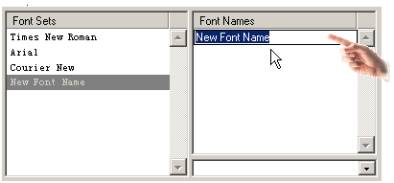
图13 此时可在这里输入字体名
注:上述操作所创建的新字体集名为“黑体”,刚好与它所包含的第一个字体名相同,GoLive 5总是会将字体集中的第一个字体名称作为该字体集的名称,让您一眼就能看出该字体集中的第一字体。
步骤五、单击位于Font Names下拉列表窗下方的New按钮,然后参照上面的操作指定新的字体名,如“华文彩云”,参见图14。
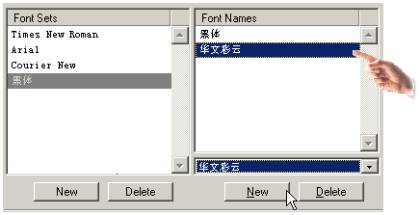
图14 单击New按钮在当前字体集中添加字体
步骤六、参照上面的操作,继续为当前字体集添加新的字体,直到不再需要添加了,接着单击OK按钮,
完成上述操作后,屏幕上将显示一行英文提示,其中文意思是:修改不能取消!您对当前文档的字体集修改不可取消,您要继续吗?这里不用说您也知道该如何回答该提示信息,对吧?若回答“确定”,您就可以通过上述Type下拉菜单中的Font子菜单选择使用“黑体”字体集。一旦应用了该字体集,那么应用此字体集的文本,如“我们为什么要建立这个网站”这行标题,在Web浏览器中将首先使用它所包含的第一种字体,即“黑体”来显示,如果碰巧使用这个Web浏览器的计算机系统没有安装这种字体,那么就将使用该字体集中的第二种字体,即“华文彩云”来显示。若也不能使用“华文彩云”字体,那么就将使用默认的字体,即“宋体”来显示了,如果还不行,那只能说明计算机系统中没有可用的中文环境。
|


