万卷书   首页 > 电脑书籍 > FireWorks > Fireworks制作星光闪耀的效果
 

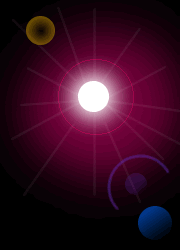
在上一篇教程的基础上,通过增加几个颜色各异,效果不同的圆,就做好了一个组合的星光闪耀图(如左图)。下面我们来看看这幅星光图具体的制作方法。
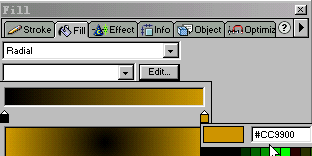
首先我们先来制作左上角的黄黑渐变的圆。首先画出一个圆,stoke选择none,fill选项选择"radial",编辑颜色(在填充颜色项的旁边点选edit就会出现颜色编辑框,如左图。)我们将中心渐变调整为 中心颜色:"#000000"边缘色:"#CC9900",填充好后,将它的opacity(透明度)调整为52%。好了,左上角的圆的效果已经尽现了!

右下方其实共有三个圆组成:一个无填充色的半圆,及其两个采用线性渐变填充的圆形。

首先就这个半圆的制作方法简单的做一介绍:画好一个圆形,fill选项选择"none",stoke选项选择"calligraphy",线形为"quill",宽度为"3px",颜色为"#6633cc",opacity(透明度)为"95%"。一切做好后,选定这个圆环,然后选取工具箱的"knife"工具 ,将其划分为两部分,也就产生了我们要的半圆的效果了! :)

接下来,我们来看半圆下的两个采用线形渐变填充的圆形的具体设计:

上面的圆的设置为:渐变颜色为"#ff00ff"-->"#00000" ;stoke选项为"none";opacity项为"19%"!
最下面的圆的设置为:渐变颜色为"#0066ff"-->"#000000";stoke选项为"none";opacity选项为"50%"。

好了,看看自己的劳动成果吧!!感觉是不是很好啊! :)如果你看完本教程还有什么不清楚的地方,你可以下载我做好的这幅图片的源文件(.png格式)。 点这里-〉 (右键,另存为即可!)

上一页 下一页