第五步:如图5所示。选择椭圆形工具,按住Shift键,于平面齿轮图形中间画一个正圆形,然后再次选择放射渐变填充圆形。

第六步:如图6所示。在次画出一个正圆形并进行放射填充。

第七步:如图7所示。重复第5步。填充圆形完成后,选择直线工具(Line Tool)在圆形中间以实际面积为限画直线,完成后按下Ctrl+C复制相同直线并粘贴,然后改变复制直线颜色为白色,并向下移动1像素。

第八步:如图8所示.按下Ctrl+A全选所有图形,然后打开修改菜单选择"转换为位图"(Modify-Convert to Bitmap)将图形转换.并打开效果面板(Effect)给该图形添加阴影(Drop Shadow),止此齿轮效果全部完成.当然,你也可以利用效果中的颜色饱和度命令来改变图形的颜色.

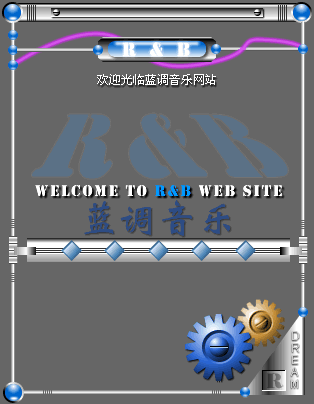
通过以上简单的几步我们制作出一个效果较为逼真的齿轮图,那么您在动手制作的过程中一定会对通过渐变填充来创造立体效果有了非常深刻的认识.我相信,只要您能够熟练的掌握并运用填充功能,再开动您的想象力就一定能够创造出很酷的效果了.左面有一个例子,您尝试着自己动手将它制作出来吧,记住,要相信自己的能力.:)
|


