第十步:同时选定这两个已经变形处理的的正方形Symbol对象,点击快捷工具栏的对齐选项按钮,让这两个对象左对齐,并且水平方向居中对齐(图09鼠标所点击就是水平居中对齐按钮),对齐各选项如图09所示,在上部快捷工具栏有相应的快捷按钮。

图09 快捷工具栏的各个对齐选项按钮
第十一步:经过对齐处理的两个Symbol对象,如图10所示。
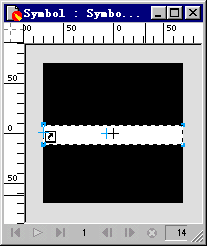
图10 对齐处理后效果
第十二步:同时选定这两个Symbol对象,执行菜单命令“Modify--Symbol--Tween Instance”,在随后弹出的对话框中进行设定:将Steps(动画步骤数,也就是所需帧的数目)设为“11” ,
(请注意 这个数目的设置,数值的大小和你将来生成的打字效果动画是否逼真有着绝对密切的关系,采用11的缘故是,我们刚刚输入的文字字符数为11个,呵呵,明白了?!是啊,最好与你的字数相同。还有一点需要 提示 :考虑到模拟逼真的效果,可以在现有的字符数上加1,这样就多出一个空格字符来了~~这个不需要多作解释了吧?!)
记得一定要勾选“Distribute to Frames”前面复选框的对勾,只有这样才能产生动画效果啊!具体设定如图11所示。
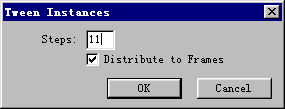
图11 生成动画设定
第十三步:好了,一切设定完毕,点击OK按钮确定即可,这样我们就完成了一个伸缩动画的制作,关闭动画Symbol的编辑窗口,返回到主编辑区。
第十四步:打开Layers(层)面板,点击右下角快捷按钮的增加新层按钮,这样会自动添加一个新层“Layer2”,层的名称我们不需要改变,如图12所示:
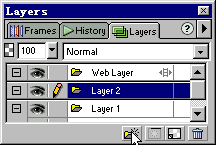
图12 增加新层
第十五步:选中Layer2层,打开Library(符号库)面板,将我们刚刚做好的动画Symbol拖到编辑区,这时候会弹出一个警示框,如图13所示,意思是提醒你编辑区目前只有一帧,但是现在引入场景的是一个动画,是否需要自动增加帧来放置动画?当然我们要点击YES按钮了,这样将来的动画效果才能出现啊! |


