4、此刻编辑区的文本对象应该如下图所示:
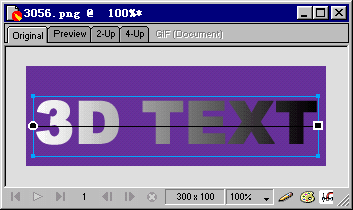
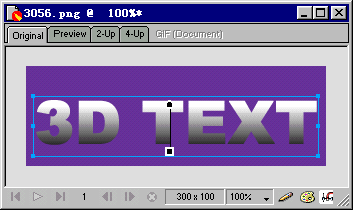
5、好了,我们需要对文字的填充方式进行一下调整,点中文字,会出现颜色调节手柄(有关颜色调节手柄的相关知识,我们在《模拟条形码制作》的一文中有过简要讲解,请参阅),调节正方形的手柄,向下方旋转,使其和圆形手柄在垂直方向上位于同一条直线上,然后拖动圆形手柄到文字对象的中心部分,请看调整后的文字对象及其调节手柄的演示图:
[ 技巧提示 ] 到现在,还是有些朋友在询问如何将调节手柄的两个端点恰好调节到位于水平或者垂直的方向的一条直线上去,现在告诉大家一个简单的方法,选定文本对象后,然后选取工具箱的油漆桶工具  ,然后在文字对象上方由上至下,或者由左到右直接拖动,就可以轻松的实现我们要求的目的了,大家不妨试验一下,很方便的。 ,然后在文字对象上方由上至下,或者由左到右直接拖动,就可以轻松的实现我们要求的目的了,大家不妨试验一下,很方便的。
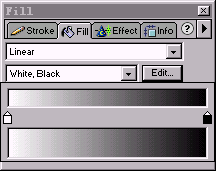
6、在选定文本对象的前提下,打开Fill(填充)面板,点击颜色填充方案右侧的“Edit”按钮,在弹出的颜色编辑列上进行编辑。颜色列的颜色现在应该只有黑色和白色两种颜色,而且均位于颜色列的两端,如下图所示:
|


