5、经过水平缩放操作后,产生如下图所示的图形:
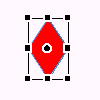
6、选取工具箱的超级选择工具  ,选中进行水平变形后的对象的最下方的路径节点,此刻可以有两种操作方法来完成后面的步骤:其一、向上拖动鼠标,即可实现将该路径节点向上推移;其二、连续按动键盘上的向上的方向键,同样可以实现将路径节点向上推移,建议大家选用第二种方法,好处自然是不言而喻,不用我废话,进行调整后的图形如下图所示: ,选中进行水平变形后的对象的最下方的路径节点,此刻可以有两种操作方法来完成后面的步骤:其一、向上拖动鼠标,即可实现将该路径节点向上推移;其二、连续按动键盘上的向上的方向键,同样可以实现将路径节点向上推移,建议大家选用第二种方法,好处自然是不言而喻,不用我废话,进行调整后的图形如下图所示:
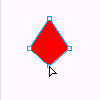
7、好了,现在我们已经将灯泡的雏形已经基本做好了,也就是说我们我们绘画时的底稿已经完成了。如果你对现在的灯泡的形状不满意的话,可以继续配合自由变形工具和超级选择工具行进第5步和第6步的变形调整工作,我们这里最终的调整结果如下图所示:

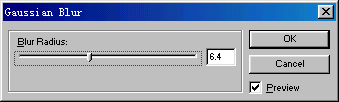
8、选中调整完成后的对象,打开Effect(效果)面板,执行其中的"Blur and Glow--Gaussian Blur(模糊和晕光--高斯模糊)"效果命令,在弹出的高斯模糊设置对话框中,将数值设为6.4(请注意,数值不要设置的过大,通过后面的操作相信你会明白原因的),具体设置请参看下图:
|


