| 我们再看看用橡皮擦时  ,Properties面板上又是怎样的情况,先打开一张图片(只有在编辑位图时,橡皮擦才能用),此时的属性面板如下图所示 ,Properties面板上又是怎样的情况,先打开一张图片(只有在编辑位图时,橡皮擦才能用),此时的属性面板如下图所示

上图中,红色部分可以设置橡皮擦的大小,黄色部分可以调节橡皮擦的羽化值(从中心部分向四周减弱),绿色部分可以选择橡皮擦的形状(圆形或矩形),蓝色部分可以调节橡皮擦擦除图片时的透明度。
下面我们把橡皮擦的大小设置为15,Edge:50,形状为圆形,透明度为50%,然后随意地擦拭一个图片,效果如下
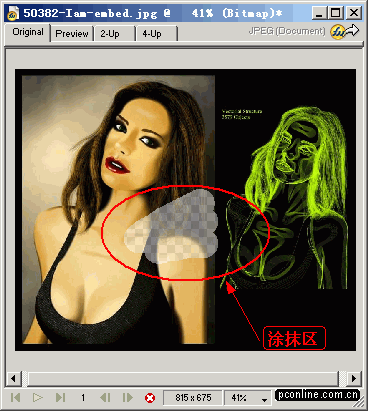
从上面的效果图中我们可以看到,擦拭的效果不是很明显,下面为什么是透明呢?因为我们刚才把橡皮的透明度设置为50,Edge设置为50,所以这样擦拭得不是很彻底。当我们打开一张图片时,fireworks MX默认的背景色是透明的。
好,这次我们把背景色改为绿色(背景的设置为Modify>Canvas>Canvas color),把橡皮擦设置为size:15,Edge:0,橡皮擦的形状为圆形,透明度设置为100,然后再去擦拭这张图片,最后的效果如下图所示
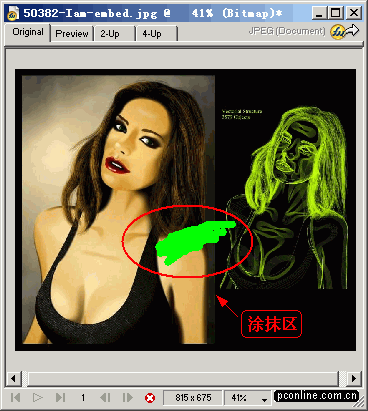
这次擦拭地彻底了,下面的绿色背景清清楚楚地显现出来。
今天关于属性面板的介绍就到这里了,通过上面的学习,相信大家对属性面板有了了解。在使用其它工具时,属性面板上的属性和我们上面讲过的差不多,大家有空时多试试就知道了。
|


