| 5、克隆其他图例:
单击Edit→Clone选项或者按Ctrl+Shift+D键克隆一个图例出来(前提是工作区的图例处于被选中状态),然后单击比例变换工具,可以看到图例周围出现了八个小方块,拖动鼠标,将克隆出来的图例顺时针旋转一定的角度(如图2)。使用同样的方法将当前图例再克隆一个并再次旋转一定角度。总共连续三次(也可以更多次)执行此操作。
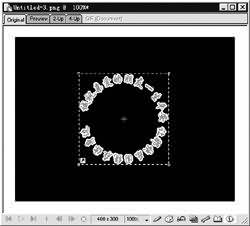
图2
6、创建动画:
按Ctrl+A键选中所有图形,单击Modify→Symbol→TweenInstances…选项,在弹出的对话框中输入步骤(Steps)为3,单击选中“DistributetoFrames”选项,最后单击OK按钮。这时我们打开Frame面板,可以发现Fireworks已经自动加入了很多帧,到此为止,我们的旋转动画已经完成一大半了。
7、加入修饰图形:
在帧面板(Frames)中单击第1帧,单击画布空白处,取消所有图形的选择。单击椭圆形工具,设置笔刷颜色为无色(None),油漆桶颜色为红色。在Stroke面板中选择填充方式为None。在Fill面板中选择Cone,并单击Edit按钮将渐变色调整为红、黄渐变,按住Shift键在画布上的文本中画一个圆形,并使之居中(使圆形居中的方法:按Ctrl+A选中所有图形,然后在上方的工具栏上先后选择对齐方式为“水平居中”和“垂直居中”)。对圆形进一步修饰,在Windows→Effect面板中选择ShadowandGlow→Glow选项,设置具体的发光参数如下:宽度为6,柔化度为6,下面的Offset为6,颜色为黄色(#FFFF00),透明度为100%。如果最后的填充效果并不能使你满意,你还可以单击油漆桶工具,可以看到在圆形上面出现了一个小圆点和一个小方块,试着拖动其中的任意一个,就会出现不同的填充效果。
8、复制圆形及其效果到其他帧:
在第1帧中选中圆形(注意切不可选中周围的文本图形),单击帧面板(Frames)右上角的右箭头按钮,在弹出的菜单中选择“CopytoFrames...”选项,在弹出的对话框中单击“Range”选项,在下面的框里输入“2”To“13”(笔者做的这个动画共有13帧,您可以设为您的动画所具有的最大帧数),单击OK按钮。此时圆形就被复制到了第2帧~第13帧中。可依次单击每一帧来观察文本图形的旋转效果及圆形的状态,如有不满意的地方一一修改,比方说在某帧将文本图形或者圆形的颜色、发光效果等调整一下,那么做出的动画就会更有光彩了。具体的设置您可以慢慢尝试。
|


