*如何在相片中移除红眼效果*
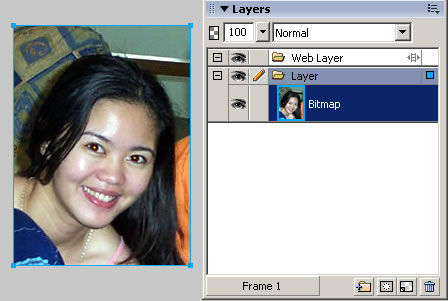
1. 选定确实有红眼效果的点阵图。
红眼移除工具只能在点阵图上应用,
不作用于矢量图。
2. 从工具条上选择红眼移除工具。
如上所述,此工具可在颜色替换工具的弹出菜单下找到。
3. 在影像显示的红眼效果区域中用红眼移除工具点击。
此工具会根据属性面版内的容差设置即时转化红色暗影部分。
请留意,看下面插图,转换部分只限定在工具设定的形状范围内。
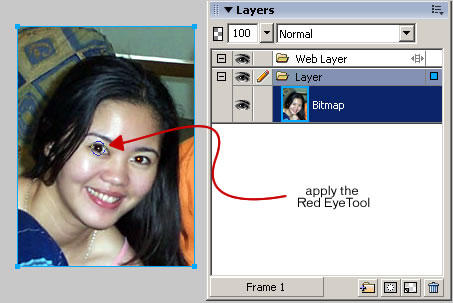
由于该工具只搜索红色像素,因此红眼效果将会被完全移除。
根据你的影像调整容差设置来给红眼移除工具细化色调。
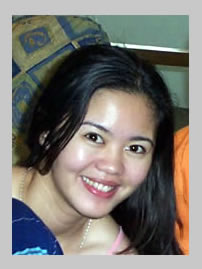
如下图已修正的图片所示,该工具已把红色暗影部分转换成深色暗影。
*使用提示*
◇由于工具设定的尺寸会决定影像的区域范围,
使用小尺寸的设置将比大尺寸设置的转换精确度更高。
◇如果对象是淡色的眼睛,
需要比处理深色眼睛时设置的压力更低些。
译者按:本文原载于Macromedia官方网站Fireworks TechNote,原文参考:
http://www.macromedia.com/support/fireworks/ts/documents/remove_redeye.htm
|


