| 2. 生成模板
编辑完成后,我们将此页保存为模板(注意不是保存为普通的htm网页)。通过DW中的FileàSave As Template可以存为模板,执行此命令后会弹出Save As Template窗口,如图2。
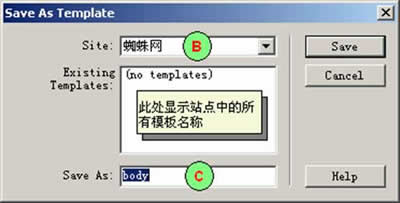
图2,Save As Template窗口。
图2中的B处为选择站点,我们选择“ 蜘蛛网”,C处为我们要存为的模板文件名,我们填入body。按右上角的Save保存。
这时我们按F8调出site(站点管理器),在Templates文件夹中可以看到body.dwt(当有模板文件时,DW会自动生成Templates文件夹,dwt为模板类型文件)
3. 编辑模板
在Site中打开body.dwt模板文件,将会发现跟body.htm页面好像没什么分别,但其实是不一样的,在body.htm中是无法添加可编辑区域的。可编辑区域只能在模板文件中添加。
为了让大家更好的理解“可编辑区域”,我们先用此模板生成一个htm文件:点FileàNew From Template,弹出Select Template窗口,在emplates中选择body,再点击右上角的Select即可生成一个新的htm文件。我们将此新建页面改名为body2.htm。现在我们用DW将body.htm与body2.htm两文件都打开,比较一下有什么不同。你会发现在body2.htm页面的右上角写着“Template:body”几个字。(说明此页是由body.dwt模板文件生成)同时你会惊讶的发现body2.htm文件竟然不可以编辑(body.htm可以编辑)。对了,这就是由于在body.dwt模板文件中没有定义“可编辑区域”的结果,使得生成的页面都不可编辑了。所以我们必须在模板文件中添加可编辑区域。下面是添加可编辑区域的步骤:
1) 打开body.dwt模板文件,我们希望中间的表格可以编辑(也就是图1中的A处)。但是要在body.dwt文件中,而不是body.htm),所以要在此处添加可编辑区域。
2) 将鼠标光标放入A处表格里,点击鼠标右键,选择New Editable Region…, 弹出New Editable Region窗口,要求填入此可编辑区域的名称(我们通常称为可编辑区域标记)。我们填入Region01,点击ok关闭此窗口完成当前可编辑区域标记的编辑。此时可以看到在表格中有如图3的显示。
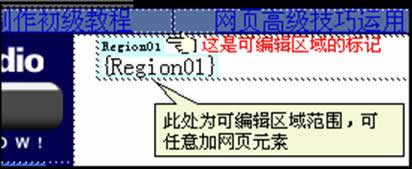
图3,New Editable Region窗口。
说明此处有一个标记为Region01的可编辑区域。
到此为止我们定义了一个可编辑区域,如果有多个编辑区域,同样可以如法炮制。
※还可以通过ModifyàTemplatesàNew Editable Region…生成新的可编辑区域,如果想删除可编辑区域,可通过ModifyàTemplatesàRemove Editable Region…,然后按提示操作即可。
|


