|
第五部分 调整与应用彩色
第五讲、清除图像中的斑点
上面的示例中所采用的图像都很“干净”,也就是说不存在任何污物斑点,是对于扫描产生的图像来说,有或多或少的斑点存在将是不可避免的事,特别是在为Web页面准备图像时,网站的美工往往由于时间紧迫而将原图纸上的斑点交给Photoshop来处理,那么是否能成功呢?答案是肯定的,因为这个打遍天下无敌手的软件在此方面能做得非常有好,可以说是任何其它手段远不可及,下面的操作就将说明这一点。
步骤一、打开要处理的图像,如图9所示。
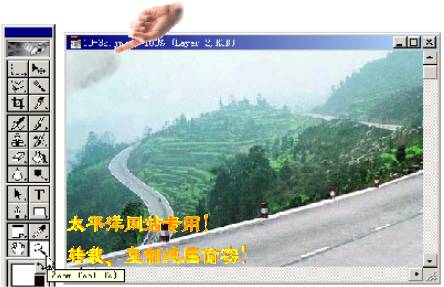
选择Zoom Tool放大观看汗渍手指印
这是一幅图像扫描自摄影相片,由图8可见原相片左上角处留下了一个非常清楚手指汗渍印,从工具箱中选择Zoom
Tool(放缩工具),然后点击图中手势所指处,即可放大观看它。下面的操作将从图像中清除该斑点。
步骤二、从工具箱中选择Clone Stamp
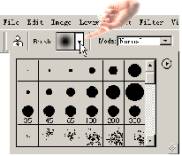
Tool(克隆图章工具),参见图9,然后在选项栏中单击图10中手势所指处的Brush(笔划)下拉按钮,并从此下拉菜单中选择一种笔号,即笔划尺寸,如本例将选择35号笔。
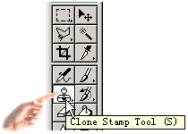
选择这个工具
进入Busch下拉菜单中
Clone Stamp
Tool是一个很有的工具,能将图像中某处的图像象素克隆至指定的地方,并可应用于所有图层中,还可控制对齐图像,很适于用来除去图像中的斑点,特别对那些比较明显、而数量又不多的斑点非常有效。选择它后可以在选项栏中选择一种笔划粗细值,若不选择的话,就将使用Photoshop
6默认的笔划尺寸值,也就是上一次操作时设置的这个值。初学者应当注意到,许多工具都需要设置该值。
步骤三、关闭选项栏中的Aligned(对齐)检测框,并将Opacity(不透明度)值设置为80%。
这一步操作对本例来说很重要,这是Clone Stamp Tool的使用特点所确定的,因为使用Clone Stamp Tool时,Photoshop
6会请求从图像中提取一个样本,然后基于此样本区域,对于使用不同的笔尺寸来说,这个检测框能控制克隆后的整个图像的新位置。打开后,克隆的结果就将是整个图像与取样点对齐,关闭则不这样对齐,但可制定一个选框,让样本克隆在指定的区域中。其实,Clone
Stamp Tool的处理方法并不复杂,只要在当前图像中单击指定取样点后,接着单击另一处,Photoshop
6就会计算出这两处间的矢量值(距离和角度),此后若在图像中拖动鼠标,并“扫”过图像中的每一个地方,图像就会重新生成,但不是矢量图形,只是克隆取样点,以及四周的所有图像象素,若打开了Aligned检测框,您就会看到图像会对齐取样点,对于不再需要的象素点,也就是斑点,扫过时换一种小一些的笔号,或者不“扫”过就能去掉了。不过,很少有人会使用这种操作方法的,在处理本例的小斑点时大多数人都会采用下列方法。
步骤四、按下键盘上的Alt键后单击图像中斑点以外,与斑点位置处的原图像比较接近的地方,接着在斑点处单击-拖动鼠标。
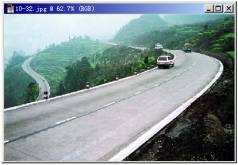
斑点也就被消除了
就这样,取样点的图像象素就会被克隆至指定的地方,该地方的斑点也就被消除了,结果也应如图11所示。如前所述,这种处理方法适用于消除数目不多的斑点。对于图像中那些尺寸比较小、分布又比较广的斑点来说,这样处理可就太费事了,也不一定奏效,最好的方法还是使用图12所示的Blur
Tool(模糊工具),它能将图像中指定处的图像边缘模糊,使其与四周融合,从而消除锐角边缘,使粗糙的图像看上去更圆润、僵硬的边界变柔和。
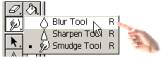
选择Blur Tool
在Web页面图像中,大幅面的图像几乎都采用的是JPEG格式,其中的很大一部分来来自于摄影相片,因此Blur
Tool就常被用来消除扫描图像或者JPEG格式压缩图像时产生的斑点、细纹等缺陷,效果还不错。
最后,值得一提的是,上述将斑点与四周的图像素融合在一起的处理方法不但常用,而且还能用于包括Web页面图像、广告设计在内的操作、也适用于处理人物的相貌。从Filter下拉菜单中选择Blur命令,进入Blur子菜单后从中选择Blur或者Blur
More命令,通过这两个滤镜也能达到上述目的。
|


