|
第三部分 绘制图像与使用滤镜建立特技效果
第四讲、移植白云图像
接下来可以将其它图像中的“白云”移植在当前图像中,其操作步骤如下。
步骤一、打开Big sky.tif图像文档,参见图22。
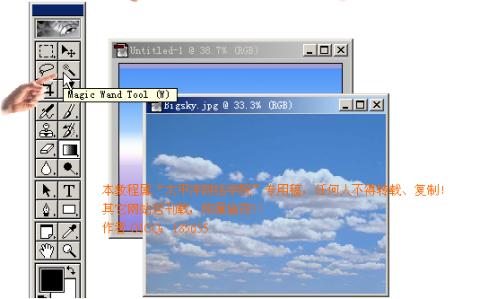
选择Magic Wand Tool按钮
Big sky.tif是一份由Photoshop提供的图像文件,也是一份非常有用的图像素材,如果您有更好的素材,也可拿来用。
步骤二、参见图22,从工具箱中选择Magic Wand Tool (魔棒工具)按钮,然后单击Big sky.tif图像中的蓝色图像象素区域,参见图23。

单击光标所指处
Magic Wand Tool可选取某一片区域中颜色相近的图像象素。在Big
sky图像中,有几种不同深浅的蓝色区域,这一步操作将选取其中的部分区域,结果如图24所示,后面的操作将选取其余部分。

单击光标所指的另一处
步骤三、按住键盘上的Shift键后,单击图24中光标所指处。接着单击其余还没有被选定的蓝色区域,直到都被选定后才释放该键,并结束操作。
上述操作的目的就是要选取除“白云”象素以外的象素,结果应如图25所示。否则就应当重复操作,直至达到目的。

选定所有的蓝色象素区域
步骤四、从Select(选择)下拉菜单中选择Invers(反选)命令,参见图26。
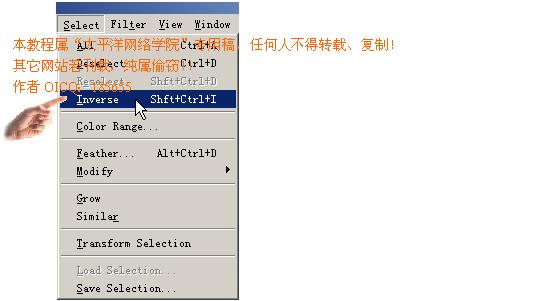
选择Invers命令
此命令的功能是反转选取结果,使当前图像中处于选定状态的图像象素变得不再被选定,而那些原先那些没有被选定的图像象素则反而被选定。在这里,执行的结果将如图27所示。
步骤五、参见图27,从工具箱中选择“移动工具”,并将光标移至图28中手指处。

选定此工具

单击此处并拖动选定的图像象素
步骤六、通过拖动图像窗口标题栏的方法,让两个图像窗口中所要操作的部分都能在屏幕上看到,然后单击图28中手指处,并向“大海”图像文档窗口中拖动“白云”,参见图29。
完成这一步操作后,Big sky.tif图像中描述白云的图像象素就被复制到了“大海”图像的“天空”中。立即执行Edit下拉菜单中的Free
Transform(自由变换)命令,对移植的图像象素做一些变换,最终的结果就将如图30所示。
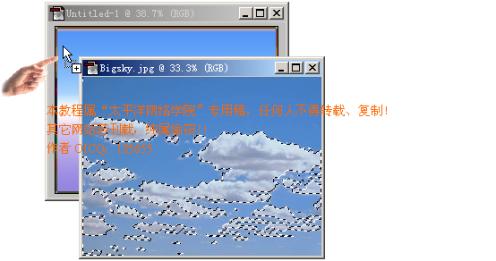
向“大海”图像文档窗口中拖动“白云”
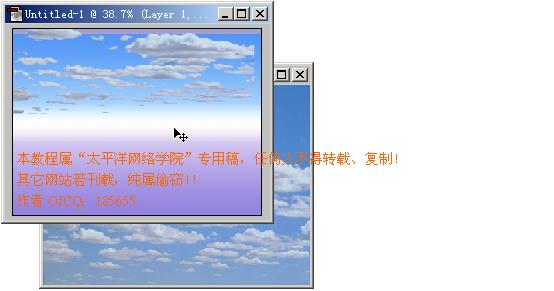
将“白云”移植在“大海”的天空里
|


