|
第二部分 绘制象素图像
第六讲、填充“纯色”
“纯色”指的是单色。使用下列操作步骤可以将指定的颜色填充进当前选区中:
步骤一、将光标移入位于“导航器”调板下方的Swatches(色板)调板中,并单击RGB Blue(蓝色)图标,参见图33。
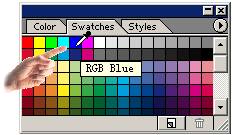
选择这种颜色
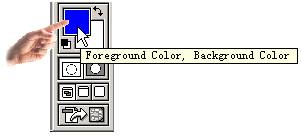
在这里显示当前前景色
这一步操作重新设置了Foreground Color(前景色),此颜色将决定随后绘制图像象素颜色。当前“前景色”将显示在工具箱中的“前景色”按钮上,参见图34。
步骤二、参见图35,单击手势所指处的小三形图标,让一份工具菜单显示出来后,从中选择Paint Bucket
Tool(油漆桶工具),然后单击Layer(图层)调板中的Create new layer(创建新图层)按钮,参见图35与图36。
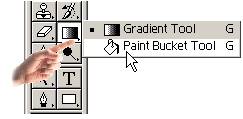
选择此工具
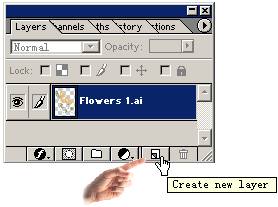
单击这个按钮
Paint Bucket
Tool能够在一个颜色相近的选区中填充当前“前景色”,由于当前选区被当前图层中的图像象素分隔成了许多小区域,为了操作方便起见,需要使用Layer调板中的Create
new layer按钮来建立一个新的图层。新建的图层将自动成为当前图层,而且没有任何图像象素存在,所以上述操作所建立的选区将是一个连续区域,。
步骤三、参见图37,使用Paint Bucket Tool单击选区。
如果您不建立新的图层,直接使用“油漆桶工具”单击选区,那么单击一次只能填充选区中的一个空白区域,因而需要单击选区中的每一个空白区域,才能产生如图38所示的结果。
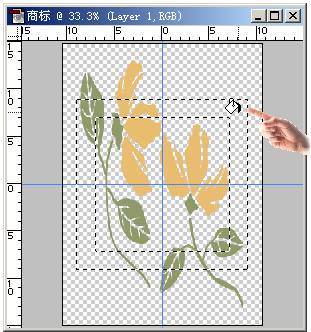
使用Paint Bucket Tool单击选区
注:Paint Bucket Tool “油漆桶工具”光标形状如图37所示,操作时需要将正倒出的油漆前端对准要单击的目标。
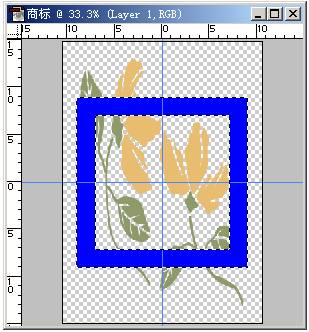
填充的结果
|


