|
第二部分 绘制象素图像
第五讲、制定填充区域
上面的操作只是为商标建立一个简单背景,下面将使用填充的方法来绘制商标,因此需要先一个制定填充区域。请按下列步骤进行操作:
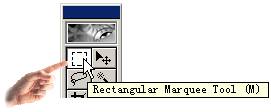
选择此工具
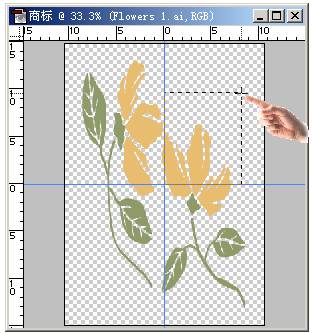
拖动此至处
步骤一、参见图29,在工具箱中选择Rectangular Marquee
Tool(矩形选框工具),然后将光标移至图像文档窗口中两参考线的相交处,单击此处并向右上方拖动,参见图30。
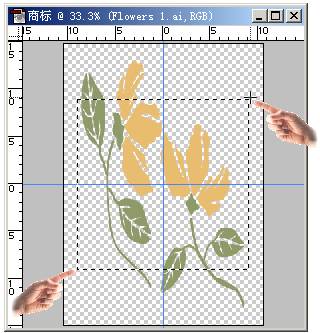
建立一个正方形选区
步骤二、按下键盘上的Alt键与Shift键后,释放鼠标器上的按键,并结束拖动。
Rectangular Marquee
Tool用于建立一个矩形选区。拖动时,若按住键盘上的Alt键,将迫使选区以拖动的开始处,即这里的两参考线的相交点为中心来重新定义,按住键盘上的Shift键,则迫使选取框为一个正方形,结果如图31所示。
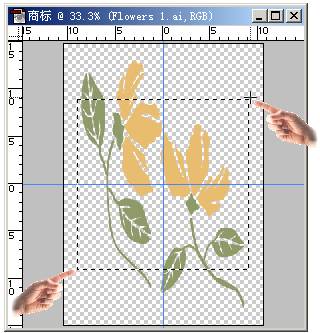
注意:上述Alt键与Shift键的使用方法很重要,能用于其它的选区建立工具。
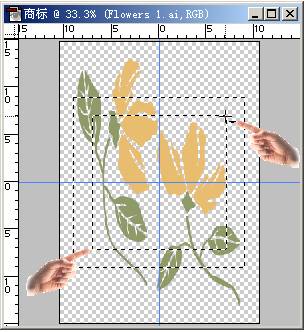
减去一个矩形选区
步骤三、按住键盘上的Alt键后将光标移至图像文档窗口中两参考线的相交处,让光标的右下方出现一个减号,单击此处并向右上方拖动,再按下键盘上的Shift键后,结束拖动。
这一步操作也将定义一个选区,但它所围住的图像象素将从前一个选区中减去,最终建立好了一个方框形状的选区,这就是下一节要用到的填充区域。这是一种建立选区的常用操作,如图32所示。
注意:在上述操作中,关键的操作是要先释放鼠标器上的按键,然后才释放键盘上的按键,否则键盘上的按键就不会起作用。
|


