|
第二章 Imageready3.0的工具箱
2.7 Eraser Tool(橡皮擦工具) (快捷键E)
Magic Eraser Tool(魔术橡皮擦工具) (快捷键E)
不用说这个命令是用来擦除绘制错的区域的。在这类工具中包含了两个工具——Eraser Tool(橡皮擦工具)和Magic Eraser
Tool(魔术橡皮擦工具)。现在让我们具体的看看这两个工具的使用方法:
1、Eraser Tool(橡皮擦工具):这个工具的基本使用方法很简单,选中这个工具,按住鼠标左键,移动鼠标就可以擦除图像了。
2、Magic Eraser
Tool(魔术橡皮擦工具):这个工具有点像魔术棒工具,使用它我们可以擦除相似的象素。通过这个工具我们快速的擦除一些类似的象素。这里比较象素相似的方法和魔术棒工具一样。
注意:当我们擦除图形的时候,实际上橡皮擦使用的颜色是按照背景色的颜色来定义的,关于背景色的概念将在下文讲解。
下面我们看看这两个工具的操作工具栏上的参数。
1、Eraser Tool操作工具栏:

这个操作工具栏中Brush(笔刷)下拉菜单中我们可以选择笔刷刷头的形状。这个下拉菜单中包含了一系列的笔头形状,而且还可以让我们定义自己的笔头。让我们详细的来看看。(pic2-1-32.tif)
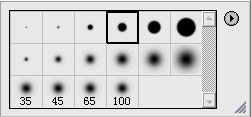
我们看到在这个面板上预制了16个笔头样式。在面板右边有一个向右的箭头,按下这个箭头我们会发现这里有一个菜单。(pic2-1-33.tif)
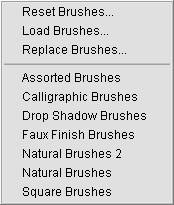
Reset Brushes(重新设置笔刷)命令可以让你改变了的笔刷恢复默认值。
Load Brushes…(载入笔刷)命令可以让你装载入ImageReady3.0中的笔刷。执行这个命令以后我们在对话框中选择后缀为abr的文件,
Replace Brushes…(取代笔刷)可以将当前的笔刷用其它笔刷取代掉。当然这也需要我们选择笔刷文件。
Assorted Brushes(多样笔)、Calligraphic Brush(书法笔)Drop Shadow Brushes(阴影笔)、Faux
Finish Brush(人造机理笔)Natural Brushes2(自然笔2) Natural Brushes(自然笔)和Square
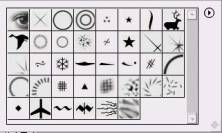
Brush(方头笔),这几个命令其实是将Imageread3.0中自带的笔刷文件。他们在默认状态下放在..Adobe\Photoshop60\Presets\Brushes\目录下面。我们可以一载入这些特别的笔刷以完成一些特殊的效果。下图中就是Assorted
Brushes的笔刷。(pic2-1-34.tif)
在Mode(模式)下拉菜单中我们可以选择Paintbrush(画笔)、Airbrush(喷笔)、Pencil(铅笔)和Block(块)。当我们选择了这些模式,橡皮擦在擦除图像的时候将模仿这些效果。在下图中我们分别使用了Paintbrush(上)和Block(下)模式。我们可以看出它们的区别。(pic2-1-35.tif)
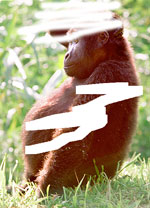
Opacity(不透明度)参数可以让我们设置橡皮擦的透明度。当参数为100%的时候就是完全不透明,为0%的时候就是完全透明。通过这个参数的调节我们可以模仿出轻重不一的橡皮擦擦痕。
2、Magic Eraser Tool(魔术橡皮擦工具)工具操作栏:(pic2-1-36.tif)
这个工具的工具操作栏看上去有点像魔术棒工具的工具操作栏。它和魔术棒工具的操作非常的相似

Tolerance(公差)参数用于设置魔术橡皮擦工具擦出类似象素的公差。这和魔术棒工具的公差设置原理是一样的。
Anti-aliased(自动抗锯齿)选项功能和前面讲到自动抗锯齿功能一样
解释:参见Marquee-tools中关于自动抗锯齿的解释
Contiguous(临近区域)选项,当这个选项被选中的时候,进行象素相似性的比较仅仅在鼠标点击点的临近区域进行,也就是说擦出的相似象素是在鼠标点击点的周围;相反如果没有选中,进行象素相似性的比较将在全图进行,擦出的象素也可能在整个画面中任意部分。
Use All Layer(运用到所有层)选项,当这个选项没有选中时,仅仅只在当前层中起作用;当这个选项选中的时候它将在所有的层上起作用。
Opacity(不透明度)参数,设置橡皮擦的透明度。
技巧:在使用这个工具的时候按下Ctrl按钮可以快速切换到移动工具。按下Ctrl+Alt可以快速的复制当前图层。
|


