第二章 Imageready3.0的工具箱
2.3 Lasso Tool(绳套工具) (快捷键L)
Polygonal Lasso Tool(多边形绳套工具)(快捷键L)
这个工具的包括了两个工具——Lasso Tool(绳套工具)和Polygonal Lasso
Tool(多边形绳套工具)。这两个工具的主要作用用于选择不规则区域,而产生选区。下面我们分别看看这两个工具的使用方法。
1、Lasso
Tool(绳套工具):这个工具的使用方法很简单,只要按住鼠标移动它绳套就会沿着鼠标的痕迹进行选择。这个工具不一定要产生闭合的痕迹,如果你绘制的痕迹没有闭合它会自动闭合选区。如果你使用的是鼠标使用这个工具进行选取不是很方便,当然你使用的压感笔就非常的方便了。
2、Polygonal Lasso Tool(多边形绳套工具):使用这个工具的和Lasso
Tool(绳套工具)稍稍的有点区别。它产生的痕迹是直线,而且必须要成为封闭的区域才能成为选区。当我们要选择复杂的形状的时候就要多次的绘制出若干短直线,这样就能选择出复杂的曲线。
技巧:如果要做出精确的选择那就要使用放大工具,将原图放大若干倍,然后使用多边形绳套工具一点一点的选,选的时候一定要有耐心。
我们现在来看看它的工具操作栏。
这个工具操作栏有四个按钮,这四个按钮的作用和选取工具的四个按钮的作用是一样的。这四个按钮分别是New selection(新建选区)、Add to
selection(增加到选区)、Subtract From selection(从选区中减去)、Intersect selection(相交选区)。
1、New selection(新建选区)当这个按钮按下以后每一次使用绳套工具都会新建选取区域。
2、Add to selection(增加选区)当这个按钮按下以后以后每一次使用绳套工具都会扩大选区的范围。
3、Subtract From
selection(减小选区)当这个按钮按下以后每一次使用绳套工具都会在第一次的选取的选区基础上减少选区范围。注意这里的选区一定要相交才会起作用。
4、Intersect selection(相交选区)当这个按钮按下两选区相交的时候就会保留下相交的部分。
技巧:当我们在使用绳套工具或者多边形绳套工具的时候按住Shift可以快速的切换到Add to
selection状态;按下Alt按钮可以快速切换到Subtract From
selection状态;按下Ctrl按钮可以快速切换到移动工具。当鼠标在选区以内按住Ctral按钮,移动鼠标我们可以将选区剪下来变为浮动选区;按住Ctrl+Alt按钮移动鼠标我们可以将选区复制下来成为浮动选区。
在这四个按钮后面的Feather(羽化)参数,这个参数的作用和我们前面学过的选取工具的工具操作栏上的Feather参数作用一样——产生羽化选区。Anti-aliased(自动抗锯齿)这个功能也和我们前面学过的选取工具的工具操作栏上Anti-aliased作用是一样的,这里就不多讲了。
2.4 Magic Wand Tool(魔术棒工具)(快捷键W)
这个工具是一个很有趣的选取工具。这个工具能够让我们快速的选择复杂的图形。这个工具选择图象的基本原理是将类似的像素选择到同一选区。相似象素是根据象素的颜色、亮度等等来判断。
它的使用方法很简单,只要用鼠标点中要选择的图像它就会根据我们设置的参数选择相似的像素了。是不是很简单。不过要真正使用好这个工具是很不容易的。

我们看到它的工具操作栏上也有New selection(新建选区)、Add to selection(增加到选区)、Subtract From
selection(从选区中减去)、Intersect
selection(相交选区)四个按钮,这四个按钮的作用和前面讲的其他工具的相同按钮的功能相同,这里就不多讲了。
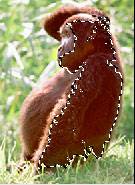
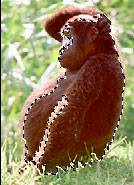
Tolerance(公差)参数用于设置魔术棒工具选择类似象素的公差。当我们添入较大的参数的时候,使用魔术棒的时候就允许选中相差较大的象素。当参数较小的时候使用魔术棒工具选中象素就不允许相差太大。第一次接触朋友可能对此不能很好的理解。让我们来看看下面这两幅图第一幅图是公差设置为30的时候产生的选区。第二幅图是公差设置为100的时候产生的选区。
技巧:我们在使用这个工具的时候可以利用反复调节公差参数和使用Add to
selection或者Subtract From selection的办法对色彩复杂的图形进行选择。我们可以按住Shift按钮和Alt按钮快速切换到Add to
selection和Subtract From selection状态。
Anti- aliased(自动抗锯齿)这个选项的功能和前面讲到过一样,这里就不多讲了。
Contiguous(临近区域)这个选项选中的时候,我们在使用魔术棒的时候它的象素相似性的比较就会在鼠标点击点周围进行比较,选区也也只会出现在鼠标点击点的周围。如果没有选中这个选项,那么象素相似性的比较就会在整个图像上进行,那么选区可能出现在图像的任意象素相似区域。
Use All
Layers(使用所有图层)当这个选项没有被选中的时候,我们使用魔术棒工具进行的选择仅仅在当前图层进行的,不会影响到其它的图层。当把这个选项选中的时候,我们使用魔术棒工具进行的选择就会同时选中其它图层上相似的象素。
|


