第二章 Imageready3.0的工具箱
2.2 Move Tool(移动工具) (快捷键V)
这个工具的作用于移动图层或浮动选区。使用方法非常的简单,按住鼠标就可以移动图层或浮动选区。
让我们看看移动工具的工具操作栏。
在这个工具操作栏中第一个选项是Auto Select
Layer(自动选择层)。当我们选中这个选项以后使用移动工具的时候就可以自动选中移动工具接触到的图像所在的图层,这样就可以快速的移动图层。不过如果图层比较多,就可能发生误选的情况。

第二个选项Show Bounding Box(显示限制框)。这个选项可以让移动的图层显示限制框。如图
我们看到在图像的周围出现一个矩形的虚线框。在虚线框上有八个控制点。我们可以通过鼠标移动这些控制点来缩放或者变形图层。
紧接着后面的6个按钮,这些按钮仅仅在我们将两个或者两个以上的图层联结起来才会作用。
注意:图层联结这一操作在图层浮动面板上完成。选中一个图层以后,将其它图层的第二个选项选中,就会将这两个或者几个图层连接起来。如图
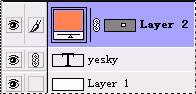
Layer2就和yesky图层联结起来了。
1、Align Left Edge(对齐左边缘)。当我们按下这个按钮以后,联接的图层就会以最右边的图层的左边边缘为基准进行对齐。(pic2-1-10.tif)
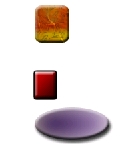
2、Align Horizontal
Centers(对齐竖直中心)。当我们按下这个按钮的时候,联结的图形就会在以每个图形的竖直中心为基准进行对齐。(pic2-1-11.tif)
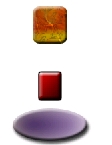
3、Align Right Edges(对齐右边界)。这和Align Left
Edge刚刚相反。当我们按下这个按钮以后就联结得图层会以最左边的图层的右边边缘为基准对齐。(pic2-1-12.tif)
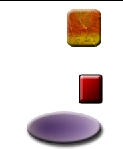
4、Align Top Edges(对齐顶边界)。当我们按下这个按钮以后联结的图层就会以最下面的图层的顶边界为基线进行对齐。(pic2-1-13.tif)
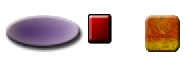
5、Align Vertical
Centers(对齐水平中心)。当我们按下这个按钮以后联结的图层就会以每个图层的水平中心作为基线进行对齐。(pic2-1-14.tif)
6、是Align Bottom Edges(对齐底线)。当我们按下这个按钮以后联结的图层就会以最上面的图层的底线作为基线进行对齐。(pic2-1-15.tif)
接下来还有六个按钮,这六个按钮就必须是在我们联结了三个或三个以上图层才会起作用。
1、Distribute Left
Edges(分散排列左边界)。当按下这个按钮以后会根据图层的左边界为基准平均分散排列,也就是说每个图层的左边界之间的距离是一样的。(pic2-1-16.tif)
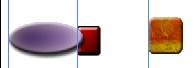
2、Distribute Horizontal Centers
(分散排列竖直中心)。当按下这个按钮以后就会根据图层的竖直中央为基线平均分散对齐,也就是每个图层的竖直中央的距离是一样的。(pic2-1-17.tif)
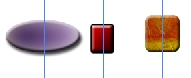
3、Distribute Right
Edges(分散排列右边界)。当按下这个按钮以后会根据图层的右边界为基准平均分散排列,也就是说每个图层的右边界之间的距离是一样的。(pic2-1-18.tif)
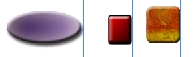
4、Distribute Top Edges(分散排列顶边界)
当按下这个按钮以后会根据图层的顶边界为基准平均分散排列,也就是说每个图层的顶边界之间的距离是一样的。(pic2-1-19.tif)
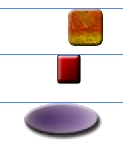
5、Distribute Vertical Edges(分散排列水平中央)
当按下这个按钮以后会根据图层的水平中央为基准平均分散排列,也就是说每个图层的水平中央之间的距离是一样的。(pic2-1-20.tif)
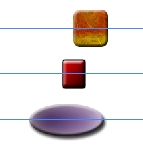
6、Distribute Bottom Edges(分散对齐底边界)
当按下这个按钮以后会根据图层的底边界为基准平均分散排列,也就是说每个图层的底边界之间的距离是一样的。(pic2-1-21.tif)
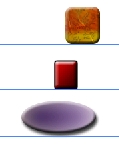
这两组按钮通常是配合使用,如果你要将一组按钮整齐均匀的排列,就必须两组按钮同时使用。
技巧:当我们在图层中有选区的话,移动选区所选图形就会变为浮动选区。如果我们想快速的复制图层,我们可以按住Alt键,这样在移动图层的同时就会复制这一图层。
|


