|
第三章 Imageready3.0浮动面板 3.12
Slice(分割)浮动控制面板
当你用分割工具制作好分割区后,如需要对分割区进行编辑,调整切片的图像类型、大小尺寸、精确位置等参数,就要用到Slice(分割)浮动控制面板。单击Windonws菜单中的Show
Slice命令或单击Slice Select Tool(分割选取工具)操作工具栏中的Slice
Palette按钮,就会打开Slice(分割)浮动控制面板。然后单击Slice标签上的双向小三角,打开附加面板后,就可以在此设置切片的各项参数了。
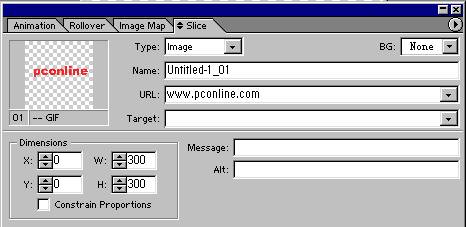
Type(类型):在此下拉菜单中有两个选项,一项为Image,一项为no Image;当选择no
Image项时会出现一个文本编辑框。当图像正在载入的时候网页上就会显示输入的文字如图:
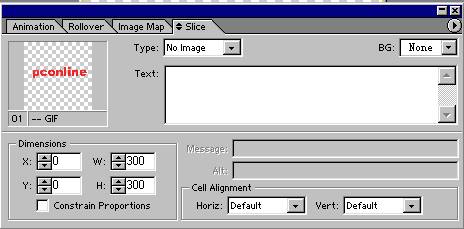
同时其他的设置也有所改变,主要是多了一个Cell Alignment设置,你可以在此选择文本的排版方式。在Horiz选项栏中的Left、Right和Center选项,分别表示为文本靠左、靠右和居中排版;在Vert选项栏中的Top、Baseline、Middle和Bottom选项,分别表示文本靠顶部、靠基线、靠中部和靠底部排版。
BG(背景色):单击BG(背景色)选项栏中的小三角,会弹出一个颜色拾取器,可从中选取该切片的背景颜色。你可能会发现拾取器中的颜色没有PhotoShop中的丰富,这是因为网络图片的文件要求尽量的小,系统默认为None(无色)。
Name(名称):用户可以在此设置该切片的名称。如果不加以设置,系统会提供默认的名称,为文件名_切片编号。如图pic2-2-55中的切片名称为yesky_01。
URL(资源定位):此项用于设置切片的链接功能。
Target(目标):此项用于设置链接目标网页的显示方式,有_blank、_parent、_top和_self等四项。
Dimension(尺寸):此栏中的X和Y栏用于设置该切片域的左上角的座标值,W和H栏用于设置该切片域的宽度和高度。其下面的Constrain
Proportions选项用于设置该切片在变化时是否固定高宽比例。
Message(信息):此栏用于设置图像的一些注释性文字等。
Alt(注释):在此栏中输入的注释性文字,在浏览网页时,当鼠标移动到此切片时,就会显示出来。
现在再来看看Slice(分割)浮动控制面板菜单中的命令:
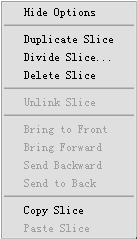
Hide/Show Options(隐藏/显示选项):单击此命令可隐藏或显示Slice控制面板的附加选项面板;
Duplicate Slice(复制切片):如果要制作两个大小一样的切片,可用此命令复制一个切片,然后移动它到指定位置即可;
Divide Slice…(平分切片):如果要对一个指定切片进行平均切分,可以用此命令进行切分。点击它会弹出一个对话框,
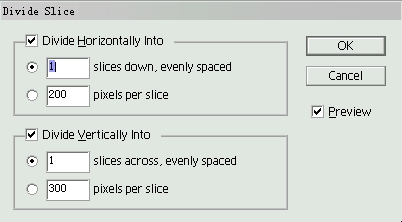
用户可在此对话框中设置参数。在第一栏中可设置切片在竖向将会分成几个部分;在第二栏中可设置每一个被切分的切片的竖向像素值;在第三栏中可以设置切片在横向将会分成几个部分;在第四栏中可设置每一个被切分的切片的横向像素值。
Delete Slice(删除切片):单击此命令可以删除选定的切片;
Bring to Front(放在最前面)、Bring to Forward(往前放)、Send Backward(往后放)和Send to
Back(放在最后)命令,可调整多个切片之间的位置;
Copy Slice(复制切片):此命令可将指定切片复制;
Paste Slice(粘贴切片):此命令可将已复制的切片粘贴到指定地方。
Unlink Slice(解除切片剪辑组):此命令可以解除指定的切片与切片剪辑组中几个切片之间的组合关系。
解释:切片剪辑组的概念和图层剪辑组的概念差不多,当几个切片组合成剪辑组后,就可以同时管理这几个切片。比如同时移动、删除、复制等。
|


