|
第三章 Imageready3.0浮动面板
3.10 Rollover(翻转)浮动控制面板
我们浏览网页时,时常会发现这样一个现象,既当自己在网页的某一部分使用鼠标时,网页图像会发生一些变化,这就是滚动效果,也称为翻转效果。而这种效果在Rollover(翻转)浮动面板上就可以轻易的做出来,因为这个浮动控制面板作用是用来设置图像或切片的翻转效果的。
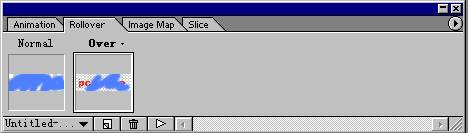
按下添加按钮就可以依次添加进over帧、down帧、click帧、out帧、up帧。通过这些状态帧就可以作出多种状态的滚动效果。
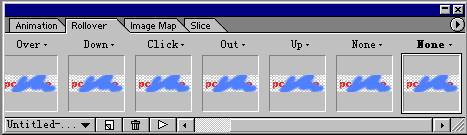
技巧 :在做动态按钮的时候可以配合工具箱中的矩形工具、圆角矩形工具、圆形工具以及样式浮动面板快速的制作出动态按钮。
除了可以添加以上的状态帧外,在浮动面板的菜单中还有一些功能。
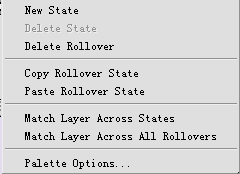
New State(新状态):这个命令可以添加新的状态帧;
Delete State(删除状态):这个命令可以删除选定的状态帧;
Delete Rollover(删除翻转):这个命令可以删除翻转效果;
Copy Rollover State(复制翻转状态):这个命令可以复制选定的翻转状态帧;
Paste Rollover State(粘贴翻转状态):这个命令可粘贴复制的翻转效果帧;
Match Layer Across States:这个命令可将新建图层的设置应用到状态帧中;
Match Layer Across All Rollovers:这个命令可将新建图层的设置应用到所有的翻转效果中;
Palette Options…(调色板选择):这个命令可设置当前视图或所有视图的展示大小。
|


