第三章 Imageready3.0浮动面板
3.9 Animation(动画)控制面板
在ImageReady3.0中的Animation(动画)浮动控制遍面板较ImageReady2.0中的功能有所增加,这个浮动面板的除了可以进行GIF动画的编辑外还增加了编辑图像的网络链接功能。
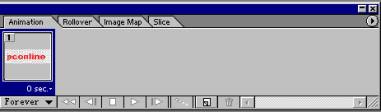
我们从Animation(动画)浮动控制面板下面的按钮设置可以看出,它酷似于媒体播放器之类的工具,只不过它是用来制作GIF动画的。
我们都知道GIF动画是有一帧一帧静态图片组成的,每一帧图片同上一帧有轻微的差别,当这些图片连续快速的播放时,就产生了动画效果。
播放的次数可以通过设置第一帧下的下拉选项菜单来控制。

Once(一次):这个命令设置动画只播放一次;
Forever(永久):这个命令设置动画一直不停的循环播放,直到接到终止命令;
Other…(其他):这个命令可设置动画的播放次数.
 pic2-2-42(添加帧按钮):
按下添加帧按钮就可以复制并添加一帧图片,这样我们就可以对下一帧进行编辑。 pic2-2-42(添加帧按钮):
按下添加帧按钮就可以复制并添加一帧图片,这样我们就可以对下一帧进行编辑。
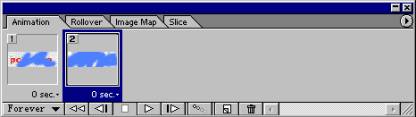
做好以后我们就可以使用播放控制键进行播放。每一帧的在播放时的显示时间可以通过设置帧视图右下方的下拉菜单中的时间设置来控制,如图
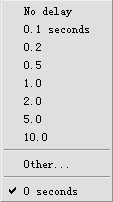
设置每一帧的显示时间可由0秒到更多的时间.
 pic2-2-44(插帧命令):通过命令可以将某一图层的位置、透明度、效果等设置应用于一系列新创建的帧当中去。 pic2-2-44(插帧命令):通过命令可以将某一图层的位置、透明度、效果等设置应用于一系列新创建的帧当中去。
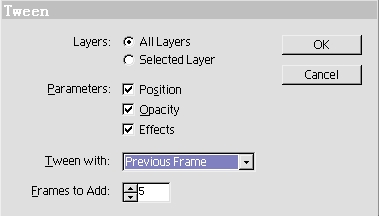
Layers:此项命令参数用于设定本栏中设置的参数是应用于选定的图层(Selected Layer)还是所有的图层(All Layers)。
Parameters:此项命令参数用于设置动画中的各帧在变化时的作用对象,包括图像的位置(Position)、不透明度(Opacity)和图层效果(Effects)。
Tween with:此项命令参数用于设置当前帧是同其他的哪一个帧之间设置动画帧的,其中的下拉菜单中有上一帧(Previous Frame)、下一帧(Next
Frame)等选项。
Frames to Add:此项命令参数用于设置在两个帧之间添加中间帧的数量,设置完后单击Ok按钮即可创建中间帧。
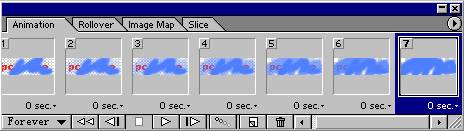
现在我们来看看Animation浮动控制面板菜单中的功能选项。
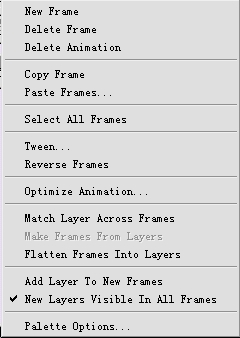
New Frame:此命令可以添加新的帧;
Delete Frame:此命令可以删除制定帧;
Copy Frame:此命令可以复制帧;
Paste Frames…:粘贴复制的帧,其中有取代、跳过、在当前帧之前或在当前帧之后等选项;
Select All Frames:此命令可以设置选择所有的帧;
Tween…:此命令选项前面已经介绍过;
Reverse Frames:此命令可以颠倒所有帧的排列顺序;
Optimize Animation…:此命令可以优化动画设置;
Match Layer Across Frames:此命令可将新建图层中的设置应用到所有的帧中去;
Make Frames From Layers:此命令设置用图层作为帧;
Flatten Frames Into Layers:此命令可以把帧转换到图层里去;
Add Layer To New Frames:此命令可以设置把图层加到新的帧中;
New Layers Visible In All Frames:此命令可以将新的图层中显示的图形设置应用到所有的帧中。
Palette Options…:此命令设置编辑时视图的大小。
|


