第三章 Imageready3.0浮动面板
3.7 Character(字符)浮动面板
这个浮动面板的作用是用来设置文字的特性。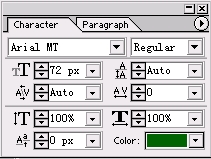
我们看到的第一个下拉菜单是字体设置;
接下来一个下拉菜单中包含了四个命令
Regular(规则):在这个状态下,字体为正常显示。
Italic(斜体):在这个状态下,字体为斜体。
Bold(粗体):在这个状态下,字体为粗体。
Bold Italic(粗斜体):在这个状态下,字体为粗斜体。
 (pic2-2-25)参数用于设置字体的大小。 (pic2-2-25)参数用于设置字体的大小。
 (pic2-2-26)参数用于设置行间距。 (pic2-2-26)参数用于设置行间距。
 (pic2-2-27)参数用于调整两个字母之间的字间距。字间距可以为负值,不过应当注意的适当字间距超过-100以后,文字就可能发生重叠。 (pic2-2-27)参数用于调整两个字母之间的字间距。字间距可以为负值,不过应当注意的适当字间距超过-100以后,文字就可能发生重叠。
 (pic2-2-28)这个参数可以设置一排字母的之间距。 (pic2-2-28)这个参数可以设置一排字母的之间距。
 (pic2-2-29)这个参数用于设置文字的高度。100%的时候为正常高度。 (pic2-2-29)这个参数用于设置文字的高度。100%的时候为正常高度。
 (pic2-2-30)这个参数用于设置文字的宽度。100%的时候为正常宽度。 (pic2-2-30)这个参数用于设置文字的宽度。100%的时候为正常宽度。
 (pic2-2-31)这个参数用于设置文字的上下位置。通过这个参数得调整我们可以方便的做出文字的上标和下标。 (pic2-2-31)这个参数用于设置文字的上下位置。通过这个参数得调整我们可以方便的做出文字的上标和下标。
Color(色彩)参数可以设置文字的色彩。
下面让我们来看看浮动面板的菜单。在这个菜单中包含了一些不常用的字体设置命令
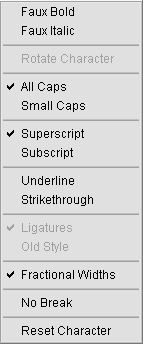
Faux Bold(假粗体):有些字体可能不支持粗体,我们就可以使用这个命令将其变为粗体。
Faux Italic(假斜体):同样的有些字体可能不支持斜体,我们也可以使用这个命令将文字变为斜体。
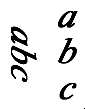
Rotate
Character(旋转字符):这个命令可以旋转字符。当我们使用竖排的文字的时候在默认状态下,字母全部是横着的,使用这个命令可以将字母旋转90度,字母将会竖着摆放。
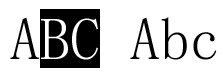
All Caps(字符转换):这个命令可以将字符全部转换成大写或小写。
Small Caps(小号字符):这个命令可以将字符(无论大写或小写字符)全部转换成小一号的大写字符。
Superscript(设置上标):这个命令可以将字符转换成上标字符。
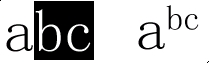
Subscript(设置下标):这个命令可以将字符转换成下标字符。
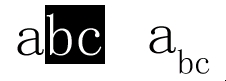
Underline(下划线):这个命令可以设置在字符下方划线。
Strikethrough(划线):这个命令可以设置在字符中部划线。
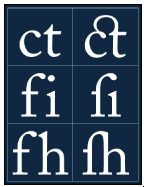
Ligature(绑定)命令与Old Style(旧样式)命令一同使用:可以将自己设定的某个字符的字体样式替代原有的字体样式并与其他的原有样式绑定在一起。如图:
Fractional Width(细微宽度):这个命令可以使字符的宽度发生细微的变化。
No Break(禁止打散):这个命令可以使字符不被打散。
Reset Character(还原字符):这个命令可以还原对字符的设置更改。
|


