第三章 Imageready3.0浮动面板
3.2 Info(信息)浮动面板
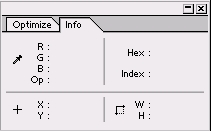
在这个浮动面板上我们可以看到在浮动面板上分为了四个区域。
左上角的区域可以看到当前鼠标所在位置的RGB值,以及透明值。在浮动面板的R(红色)、G(绿色)、B(蓝色)和Op(透明度)显示相应的数值。
右上角的Hex(十六进制)和Index(索引色)分别显示鼠标所在位置颜色的十六进制的数值,以及在色彩图中的位置。
注意:Index数值信息仅仅对优化为GIF和PNG-8的图像有效。
左下角的X和Y分别显示鼠标所在位置的坐标。
右下角的W和H可以先是我们使用鼠标拖移出的方框的长和宽的数值。
3.3 Color浮动面板
在学习这个浮动面板之前我们先来学习一些关于色彩的理论,这会更好的帮助我们调配颜色。
我们知道光是色之母,世界上所有绚丽的颜色都是由于有光的存在而产生的。我们也知道光是由波长不同的七种光构成的。我们看到的各种物体的颜色是因为光照射到物体的表面反射产生的。由于物体的表面特性不同而反射的光就不同。比如一个红苹果,它受自然光的照射,表面吸收了除了红色光以外的所有的光,而将红色光反射回去,因此我们看到的苹果是红色的。当然如果照射的光是人工的色光,比如说绿色的光,那我们看到的苹果就可能不是红色了。人们在色彩的使用上通常将色彩分为了光色和物质色。所谓光色,就是由光产生的颜色,在电脑设计上通常使用的RGB模式的颜色就属于光色,比如红光和黄光混合产生桔红色。而物质色我们最常见的就是颜料,在电脑设计上我们使用的CMYK模式的颜色就属于物质色。虽然它也能够像光色这样调配颜色,但是它们的有些特性是不一样的。最大的不同点在于当光色的三原色等比例混合产生的白色,而物质色产生的却是黑色。也就是说当我们使用RGB模式的时候当R、G、B的值最大的时候产生的颜色是白色。
在网页图像种使用的色彩模式是RGB模式,我们重点了解一下RGB模式下的颜色的调配。可能有朋友会问我们通常在美术种学习的三原色是红黄蓝,那为什么在这儿却是红绿蓝呢?这就是因为这中色彩模式是按照显示器所能发出的光决定的。我们使用的显示器上的所有颜色都是由红绿蓝三种颜色的电子枪产生的。利用这三种颜色我们就可以调配除所有的颜色,例如:
红色+绿色=黄色
绿色+蓝色=青色
蓝色+红色=紫色
红色+绿色+蓝色=白色
应用这个原理我们就可以调配除所有的颜色了。
现在让我们来看看怎样通过这个浮动面板来调配颜色。
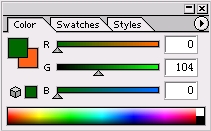
我们看到这个浮动面板中的左边右两个方块,这和工具栏中的前景色和背景色设置中的图形一样,当然作用也是一样的,我们在这里也可以方便的设置前景色和背景色。
在这里我们调节的颜色都是直接作用到前景色。在浮动面板的中间的区域我们可以使用滑杆来调整颜色;如果你需要精确,就可以在浮动面板的右边填入相应的数值进行调整。除此之外我们还可以在浮动面板的最下面的色谱种直接点选颜色。在色谱得最右边还有纯白和纯黑两个色块,这样我们就可以方便快速的调配出准确的白色和黑色。
当我们在选择某些颜色的时候我们也会发现Web色溢出警告,按下立方体的警告可以将色彩转换为旁边方块中最接近的web色彩。
参见:设置前景色和背景色中的web色彩溢出。
技巧:当我们在调配颜色的时候可以现在色谱中选中大致的颜色,然后时候滑杆将其进行调整,最后可以使用数值进行微调。
在浮动面板的右上角同样的有一个向右的箭头,在箭头中的下拉菜单种包含了浮动面板的设置。
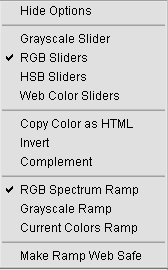
让我们一一看看这些命令的作用。
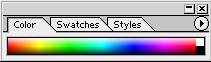
Hide(Show) Options(隐藏操作):这个命令可以将一些浮动面板上的操作隐藏(显示)。当隐藏操作的时候浮动面板上就仅仅剩下色谱操作。
Grayscale Silder(灰度滑杆):当这一选项选中以后我们会发现这时浮动面板上的滑杆变成为了灰度,也就是说这时候通过滑杆调配的颜色是灰度色。
RGB Silder(RGB滑杆):当这一选项选中以后我们看到浮动面板上的滑杆变为了三根,分别调整Red(红)、Green(绿)、Blue(蓝)。当然这个时候使用滑杆调配的颜色是彩色。
参见:工具栏中的前景色/背景色设置中的RGB解释。
HSB Silders(HSB 滑杆):当这一选项被选中以后浮动面板上的滑杆的调节方式就变为了HSB模式,浮动面板上的三根滑杆分别调整颜色的Hue(色调)、Saturation(饱和度)和Brightness(亮度)。
参见:工具栏中的前景色/背景色设置中的HSB解释。
Web Color Slider(Web颜色滑杆):当这个选项选中以后我们看到滑杆的形式仍然是RGB模式,不过在滑杆上多了些刻度把色彩限制到Web色彩中。
参见:工具栏中的前景色/背景色设置中的Web color解释。
Copy Color as
HTML(拷贝色彩作为HTML):使用这个命令我们可以将当前的色彩的HTML代码。这样就可以方便的进行网页颜色的设计,例如COLOR=#3346FF,将这段代码拷贝到网页里相应位置就可以通过浏览器我们就可以看到颜色了。
Invert(反转):这个命令可以将色彩反转。
解释:色彩反转
所谓色彩反转其实就有点像将彩色负片转换为正片颜色。比如说黑色反转以后就会变为白色,具体到色彩数值上比如R:220 G:200
B:150的颜色经过反转以后就会变为R:35 G:55 B:105,也就是将每种色彩的最大值255减去当前的数值就会得到反转以后的颜色数值。
Complement(余数):这是一个很不常用的命令(甚至在帮助里都没有相应的词条解释),它能够将RGB滑杆模式下的滑杆的位置以RGB各个滑杆相差距离的中点为中心进行镜像。(要理解起来真的很复杂,最好自己多实践几次,更容易理解)。
RGB Spectrum Ramp(RGB色谱):这可以让浮动面板上的色谱使用RGB色谱。这种形式的色谱能够显示所有的颜色,通常情况下我们使用这种样式的色谱。
Grayscale Ramp(灰度色谱):使用这个色谱我们可以看到一个从黑色到白色的渐变的灰度的色谱,使用它我们可以方便的选取各种灰度颜色。
Current Colors Ramp(当前颜色色谱):使用这个色谱我们可以看到一个从当前的前景色到背景色的渐变色谱。这对调配出协和的颜色很有帮助。
Make Ramp Web
Safe(让色谱处于WEB安全色):选择这个命令以后我们会发现浮动面板上的色谱变成了Web色彩,这很明显可以看出色谱的过度不自然。这样我们在色谱中选择色彩的时候就不会发生Web色溢出。
参见:设置前景色和背景色中的web色彩溢出
|


