|
第二章 Imageready3.0的工具箱 2.13 Crop Tool(裁剪工具) (快捷键C)
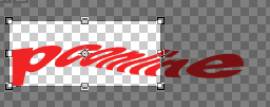
这个工具的主要作用能够让我们对图像进行裁剪,去掉多余的部分。我们使用这个工具的时候拖动鼠标就会发现出来了一个带四个控制点的矩形,在矩形内就是我们保留的部分。我们可以在通过调节控制点的位置来精确的裁剪图像。(pic2-1-101.TIF)
让我们来看看它的工具操作栏。(pic2-1-102.tif)

在W(宽度)和H(高度)中我们可以输入裁剪的精确尺寸。当然着必须要将Fixed Size(尺寸约束)选项选中才能输入数值。Front
Image(前方图像)按钮按下我们就可以立即取得当前图像的长宽比。
在Cropped
Area(裁剪区域)中我们可以选择两种裁剪的方法——Delete(删除)和Hide(隐藏)。这两种裁剪方法的区别是Delete模式下裁剪区以外的图形将会被删除掉,而在Hide模式下仅仅只是被隐藏了,用移动工具就可以把隐藏的图像移动出来。
Shield(防护罩)选项可以将裁剪防护罩打开。所谓防护罩就是在裁剪区以外的区域将使用颜色将其遮盖起来,这样更方便我们预览裁剪后的图像。
Color(颜色)中可以让我们设置防护罩的颜色。
Opacity(不透明度)参数可以设置防护罩的透明度。
技巧:在使用文字工具的时候按住Ctrl按钮我们可以快速切换到移动工具;按住Ctrl+Alt按钮可以快速复制图层。
2.14 Eyedropper(吸色工具) (快捷键I)
这个工具可以让你在画面中轻松的取得你想要的色彩。选择这个工具以后在你想取色的区域点击鼠标,你会发现前景色成为了鼠标点击点的颜色。
Eyedropper工具操作栏(pic2-1-103.tif)

我们看到在这个工具操作栏上有一个Sample Size(采样尺寸)的下拉菜单。在这里有三个选项——Point Sample(单点取样)、3 by 3
Average(三点平均取样)和 5 by 5 Average(五点平均取样)。
Point
Sample在这个模式下我们使用Eyedropper工具取样的时候仅仅只取点击点上的一个像素的颜色。这种模式下取色非常的精确。但是在某些情况下使用就不是很理想了,比如在一块有杂色的红色中(如加入了Niose滤镜),使用这个模式就有可能不能选中正确的色彩。在这种情况下我们就要使用下面的两种模式了。
3 by 3 Average 在这个模式下使用Eyedropper工具,它会在点击点上选择3个像素,并取它们的平均值。
5 by 5 Average这个模式当然就是在点击点上选择5个像素,并取平均值。
Snap to Web Color(吸住Web颜色)选项如果被选中Eyedropper选中的颜色会自动调整到最相近的Web色彩范围内。
参见:Web色彩参见Color浮动面板。
技巧:当我们在使用Eyedropper的时候按住Alt按钮就可以选择背景色。按住Alt按钮可以快速切换到移动工具。
2.15 Hand Tool(手工具) (快捷键H)
当我们的屏幕或窗口太小,而图像又太大,已经超出了屏幕的时候,我们就可以使用这个工具移动图像,从而看到超出屏幕或窗口以外的图像。
Hand Tool工具操作栏(pic2-1-104.tif)

这个工具操作栏非常的简单,仅仅只有两个按钮。Actual Size(实际尺寸)按钮可以将图像的大小恢复到100%。Fit on
Screen(适合到屏幕)按钮可以将图像放大或缩小到屏幕或者窗口的大小。
技巧:当我们在使用Hand工具的时候按下Ctrl按钮可以快速切换到放大工具上;按下Alt按钮可快速切换到缩小工具上。
2.16 Zoom Tool(放大/缩小工具) (快捷键Z)
这个工具能够让我们将图像放大或者缩小。这样就更方便我们对图像的操作。在默认的情况下它是放大工具,我们可以看到中间有一个+号。按下Alt按钮就可以将放大工具切换到缩小工具,我们可以看到中间有一个-号。使用放大工具有两种使用方法,一种直接点击图像,就会以点击点为中心放大;还可以按住鼠标并拖动它,我们会看到随着鼠标的拖动出现一个矩形方框,这个矩形方框内的图像就会被放大为屏幕或者窗口大小。当我们放大或者缩小到最大或者最小的时候会发现工具中间没有+号或者-号,这时的图像就放大或缩小到像素级了。
Zoom Tool工具操作栏(pic2-1-105.tif)

在这个工具栏中也有Actual Size(实际尺寸)和Fit on Screen(适合到屏幕)两个按钮,它们可以让图像恢复到100%大小或者适合屏幕或窗口大小。
Resize Windows to
Fit(将窗口调整到合适尺寸)选项如果被选中,当我们在放大或者缩小图像的时候窗口也会自动放大或缩小到图像尺寸。当然也是有一定限制的,当图像放大到超出屏幕大小的时候这个选项就失去作用了。
技巧:在使用这个工具的时候按住Ctrl按钮我们可以快速切换到移动工具;按住Ctrl+Alt按钮可以快速复制图层。
|


