|
第二章 Imageready3.0的工具箱 2.11 Paint Bucket Tool(油漆桶工具)
(快捷键G)
这个工具用于颜色的填充。当填充图像的时候会选择像素相似的范围填充入色彩。
Paint Bucket Tool工具栏(pic2-1-84.tif)

Mode(模式)下拉菜单用于设置颜色混合时的模式,这里有18种模式。
参见:PaintBrush Tool操作工具栏中对模式的详细讲解。
Opacity(不透明度)用于调节填充色彩的透明度。
Tolerance(公差)参数和魔术棒中的参数一样,它可以设置相似像素的公差。
参见:Magic Wand Tool中的公差讲解。
Anti-aliased(自动抗锯齿)选项可以让填充的边缘更光滑。
参见:Marquee-tools中关于自动抗锯齿的解释。
Contiguous(临近)选项可以将填充的范围控制在鼠标点击点的周围,否则就会填充全部图像的相似的象素。
Use All Layers(使用到所有层)选项选中可以填充到任何图层。
技巧:在使用这一个工具的时候按住Ctrl按钮我们可以快速切换到移动工具;按住Alt按钮可以快速的切换带吸色工具;按住Ctrl+Alt按钮可以快速复制图层。
2.12 Type Tool(文字工具) (快捷键T)
这个工具主要作用就是在图像中输入文字。在ImageReady3.0中我们可以利用文字工具输入和编辑横排和竖排的各种中英文文字。
Type Tool工具栏(pic2-1-85.tif)

在这个工具栏中按下第一个按钮可以让文字横排,而第二个按钮可以让文字竖排。
接下来的下拉菜单用于字体选择。接下来是设置Regular(正常)、Italic(斜体)、Bold(粗体)和Bold Italic(粗斜体)。
在后面的一组参数用于设置字体的大小和设置字体自动抗锯齿的形式。在字体抗锯齿中我们可以有四种选择——None(无)、Crisp(卷曲)、Strong(坚硬)和Smooth(光滑),通常我们选择Smooth选项。如果文字比较小,可以试一试选择None选项来提高锐化度。
接下来的三个按钮可以让我们将文字居左、居中和居右。
选择文字颜色可以在接下来的文字颜色下拉菜单中选择。
按下接下来的按钮Warp Text(弯曲文字)我们可以将文字变形。在弹出的对话框中我们在Style下拉菜单中可以选择弯曲文字的样式。这里一共有15种样式。
1、Arc(弧形)(pic2-1-86.tif)
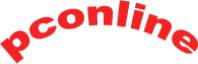
2、Arc lower(下弧形)(pic2-1-87.tif)

3、Arc Upper(上弧形)(pic2-1-88.tif)

4、Arch(拱形)(pic2-1-89.tif)
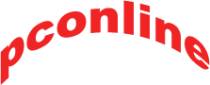
5、Bulge(膨胀)(pic2-1-90.tif)
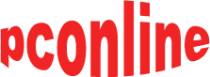
6、Shell Lower(下张)(pic2-1-91.tif)

7、Shell Upper(上张)(pic2-1-92.tif)

8、Flag(旗帜)(pic2-1-93.tif)
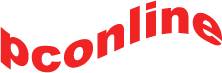
9、Wave(波浪)(pic2-1-94.tif)
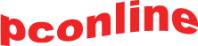
10、Fish(鱼)(pic2-1-95.tif)
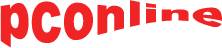
11、Rise(上升)(pic2-1-96.tif)

12、Fisheye(鱼眼)(pic2-1-97.tif)

13、Inflate(膨胀)(pic2-1-98.tif)

14、Squeeze(挤压)(pic2-1-99.tif)

15、Twist(扭曲)(pic2-1-100.tif)

在下拉菜单下面我们可以选择是Horizontal(水平)或者Vertical(竖直)变形。
Bend参数用于调节扭曲的程度。
Horizontal Distortion参数用于调节水平变形度。
Vertical Distortion参数用于调节竖直变形度。
如果你还嫌这些参数不够用我们还可以按下Palettes…(浮动面板)按钮,将Character(书写)和Paragraph(段落)浮动面板调出来。
参见:Character(书写)和Paragraph(段落)浮动面板。
技巧:在使用文字工具的时候按住Ctrl按钮我们可以快速切换到移动工具;按住Ctrl+Alt按钮可以快速复制图层。
|


