|
第二章 Imageready3.0的工具箱 2.10 Rectangele
Tool(矩形工具) (快捷键U)
Rounded Rectangele(圆角矩形工具)(快捷键U)
Ellipse Tool(椭圆形工具)(快捷键U)
Line Tool(直线工具)(快捷键U)
这一类工具主要作用是进行矢量绘图。注意用这些工具绘制的图形都是矢量图形而不是光栅图,也就是说当我们用这些工具绘制的图形,当我们放大或缩小图形的时候它的分辨率不会发生变化。
解释:矢量图形和光栅图形
这两种图形方式是计算机图形图像处理的基本形式。我们常见的光栅图形就是扫描到计算机中的照片,而我们在网页上看到的Flash制作的图形就是矢量图形。这两种模式的主要区别是,光栅图定义图像使定义的图形图像上的每一个像素的颜色亮度;而矢量图形定义图形的方法是按照数学公式来定义的。比如一根直线,如果是光栅图像它就必须定义直线上的每一个像素的亮度和颜色;如果是矢量图形它仅仅只需要定义直线的两个端点的坐标就可以定义整个直线。
(更详细的解释请参见Art.yesky.com中的相关文章)
1、Rectangele Tool(矩形工具)这个工具用于绘制矩形。
技巧:按住Shift按钮可以绘制出正方形。
2、Rounded Rectangele(圆角矩形工具)这个工具可以绘制出圆角矩形。
技巧:按住Shift按钮可以绘制出正圆角矩形。
3、Ellipse Tool(椭圆形工具)这个工具可以绘制出椭圆形或者圆形。
技巧:按住Shift按钮可以绘制出圆形。
4、Line Tool(直线工具)这个工具可以绘制出直线。
技巧:按住Shift按钮可以绘制水平线或者竖直线。
了解了这些工具的基本使用方法以后然我们看看它的工具操作栏上的参数。
1、Rectangele Tool工具操作栏(pic2-1-76.tif)

在这个工具操作栏中第一个按钮是Create New Shape
Layer(建立新的图形层)。当这个按钮按下的时候,我们在使用工具绘图的时候就会自动的建立一个特殊的图形层。
解释:Shape Layer(图形层)
这是在ImageReady3.0最新推出的一种层的形式。图形层要使用矢量绘图工具才能产生。在这一形式的图层中我们可以在任何时候调整矢量图形大小、颜色、形状等等特性。
我们在图层浮动面板上可以看到这一特殊的图层。在它的图层图标后面跟着一个钢笔的图标。(pic2-1-77.TIF)
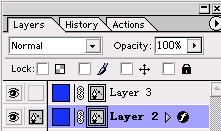
当我们点击这个图标的时候,我们会发现在矢量图形周围出现了八个控制点。我们可以使用鼠标移动这些控制点,从而改变图形的形状。
(pic2-1-78.TIF)
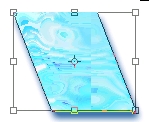
当我们移动控制点的时候我们会发现工具操作栏起了变化,如下图(pic2-1-79.TIF)

在这个工具操作栏中第一组参数种我们可以设置Reference Point
Location(参考点位置)。我们除了可以在前面的小图标中的九个方块中选择参考点的位置,还可以通过后面的X和Y参数的数值设置参考点的精确位置。
解释:Reference Point Location
参考点我们看到在图形中除了八个控制点一外还有一个带十字的圆形,这就是参考点。当图形旋转的时候就依靠参考点来定义旋转的圆心。
下一组参数可以精确的定义图形的宽和高。W参数用于控制宽;H参数用于控制高。在这两个参数之间有一个Constain aspect
radio(约束长宽比),按下这个按钮可以将图形的长和宽的比例进行约束。
下一组参数可以将图形进行旋转。
最后一组参数可以设置图形的竖直倾斜和水平倾斜。在H参数中设置竖直倾斜数值;V参数中设置水平倾斜数值。
全部参数设置好以后按下确定键就可以将图形的形状改变了。
当我们按下Create New Shape
Layer按钮以后我们还会发现在操作工具栏的最后出现了一个Style(样式)下拉菜单。在这里可以让你选择多达18种的样式。这些样式可以让你轻易而举的创造出漂亮的按钮。
现在让我们回到Rectangele Tool工具操作栏,在Create New Shape Layer按钮后面是Create Filled
Region(建立填充区域)按钮。当这个按钮按下去以后我们绘制图形的时候就不会建立图层了,而是在当前图层中绘制。
Fixed Size(固定尺寸)选项如果选中我们就可以在后面的Width(宽度)和Height(高度)中输入相应的宽度和高度的数值。从而绘制出尺寸精确的图形。`
Mode(模式)包含了18种颜色混合时的色彩变化模式。
参见:PaintBrush Tool操作工具栏中对模式的详细讲解。
Opacity(不透明度)用于调整图形的透明特性。
Anti-aliased(自动抗锯齿)选项选中可让图形更光滑。(仅当按下Create Filled Region按钮的时候才会出现)
参见:Marquee tools中对自动抗锯齿的解释。
2、Rounded Rectangele工具操作栏(pic2-1-80.tif)

我们看到这个工具操作栏的参数和选项和Rectangele Tool工具操作栏差不多,仅仅多出了一个Corner
Radius(角半径)参数。这个参数的作用是定义圆角的半径。
注意:当Corner Radius参数大于Width和Hight参数数值的时候,绘制出来的图形就是圆形了。
3、Ellipse Tool工具操作栏(pic2-1-81.tif)

我们看到这个工具栏和Rectangele Tool工具操作栏一模一样,这里就不多讲了。
参见:Rectangele Tool工具操作栏讲解。
4、Line Tool工具操作栏(pic2-1-82.tif)

在这个工具栏中不同之处是有Weight(粗细)参数和Arrows(箭头)设置。
Weight参数可以设置线段宽度。
Arrows设置中有Start(开始)和End(结束)选项。选中Start选项就会在线段开始处出现箭头;同样的End选项选中就会在线段结束的时候出现箭头。按下Shape…(图形)按钮,就会出现一个对话框,在这个对话框种我们可以设置箭头的形状。(pic2-1-83.tif)
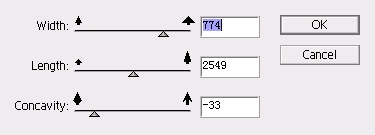
Width(宽度)参数用于设置箭头的宽度。
Length(长度)参数用于设置箭头的长度。
Concaeity(凹度)参数用于设置箭头的凹度。
技巧:在使用这一类工具的时候按住Ctrl按钮我们可以快速切换到移动工具;按住Alt按钮可以快速的切换带吸色工具;按住Ctrl+Alt按钮可以快速复制图层。
|


