| 在Bevel and
Emboss子项中,Style选项为Pillow
Emboss,它的效果比较丰富。我将Size调得很大,这就造成了轮廓边缘以外的部分透明光环,但轮廓内部的光线变化也变得柔和了。
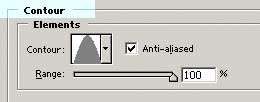
注意我同时选中了Contour子项,这是必需的,它使边缘的立体效果更加富于变化。如果取消Contour子项,椭圆按钮的高光将变得黯淡。我将Depth调到41%,数值过高,会使按钮的高光部分非常明亮,因为考虑到后面其它子项还会使按钮增加亮度,所以现在不易将高光调到满意的程度,应该稍微欠缺些。
注意到我在Bevel and
Emboss界面中选择的曲线了吗?通常,增加立体边变化的方法是选择较平和的对角曲线,甚至对角直线,然后在Contour子项内选择较多峰值的多变化曲线,这样,原来平和的立体边上,将再次被赋予更多的起伏变化,而且效果清晰。
但现在我希望变化柔和,所以,我在Bevel and
Emboss中选择多一些变化的曲线,而用较大的Size和Soften值使其柔和。然后在Contour中用一个峰值的缓和曲线加强立体边缘的圆弧感。
接着,用Inner Glow子项,即边缘内部发光效果,来增强按钮边缘的色调变化。
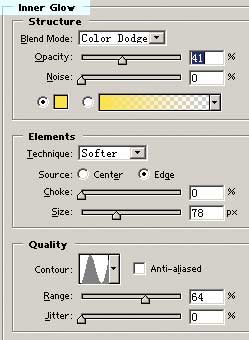
混合模式选择Color
Dodge,它将黄色影响到原来的按钮上,按钮的边缘内部出现了一圈亮光。并且椭圆的右下角窄圆弧边的一条细亮线更明显了,玻璃物件的折射边缘往往有这样的效果,所以这正是我需要的。

|


