|
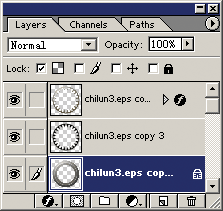
从上面的Layers控制版中显示了三个图层,从上到下分别是立体内齿轮、内齿轮阴影和立体圆环。现在用Image>Hue\
Saturation将立体圆环的颜色鲜艳度减低,使其接近灰色,再加大对比度,最后,选中图层Lock,进行虚化处理以使中间凸起的高亮部分更柔和。
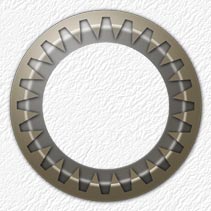
你是否注意到立体圆环的尺寸稍微变小了一点?我的目的是使它的高光部分与内齿轮的高光错开一些。在立体圆环图层上,按一下Ctrl+T,会调出缩放控制柄。为了使缩小后的立体圆环仍能居中,可以在按着Shift+
Alt键时调节缩放控制柄。这样,物件将对准中心位置进行缩放。完成这些工作后,我又用Photoshop的Layer
Style命令使内齿轮的边缘稍微凸起,这样,齿轮边缘更加柔和,消除了删除内齿轮不需要的部分时产生的生硬感觉。
现在可以将内齿轮尖删除了,同时也删除齿轮阴影和立体圆环的相应部分。你可以在圆环图层用魔术棒点击圆环内部得到其内部圆的选择域,然后用Select>Modify>Expand命令扩展选择域,并进行删除。或者可以直接建立选择域,为了更好地建立选择域,请按下Shift+Alt键,并用圆形选择工具从圆环中心部位开始向外拖曳,这将得到从中心向外扩展的正圆选择域,如果画出的选择域稍有偏离,可以按箭头键微调。
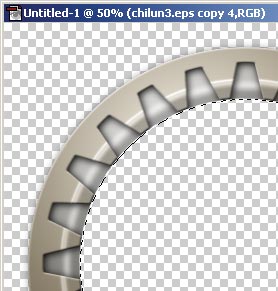
删除齿轮尖后得到的小边会同样具备Layer Style产生的微弱立体边缘效果,因为Layer Style命令仍然有效。
齿轮圆环部分已经完成,将相关各层合并。
|


