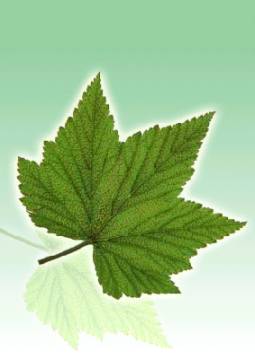
| 3. 将此绿叶图层复制一个放在下面,选择“Hard
Light(强光合成。可制作一种强烈光线照射的效果,高亮度的区域将更亮,暗调区域将变的更暗。最终的结果使反差更加增大。)”模式,并设置透明度为25%。如图3-3所示:
4. 使用工具箱中的“Type”工具,录入文字“秋去”,选择菜单中的“Layer\Type\Render
Layer(渲染当前层)”命令,单选“去”字,按下“Ctrl+T”出现变形框,将其变矮。装入文字区域。单击黄树叶图层,选择“New Adjustment
Layer(调整层)”命令,选择“Hue/Saturtions(色度和饱和度)”命令,设置如图3-4所示:
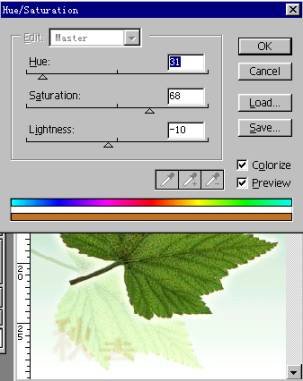
并设置“Multiply(相乘合成,该模式形成一种光线透过两张叠加在一起的幻灯片的效果,结果呈现出一种较暗的效果。)”模式,透明度为55%。
5. 选择工具箱中的“Type”工具,录入“春来”两字,选择菜单中的“Layer\Type\Render Layer”命令,单独调出春字区域,按下“Ctrl+T”,出现变形框将其变矮。单击绿叶图层,装入“春来”区域,选择“New
Adjustment Layer(调整层)”命令,选择“Level(层次)”命令,设置如图3-5所示:
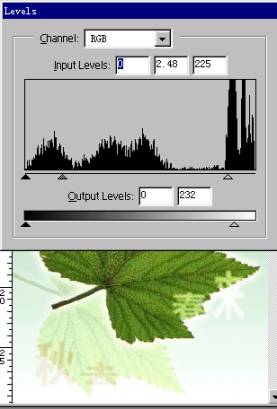
在该层中,设置“Screen(屏幕合成。此模式呈现出一种较亮的效果。)”模式。
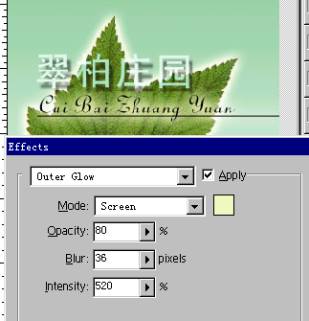
6. 录入翠柏庄园的英文字,并设置字体为花体,字体样式为下划线,选择菜单中的“Layer\Effect\Outer
Glow(外部发光)”命令,设置如图3-6所示:
|


