| 2.《无声的乐章》

这幅名为《无声的乐章》的插图画,是由一张风景画作为背景,加入了草帽飞入的效果和流动的文字,广阔的原野,此时无声胜有声。这幅画原为一房地产售楼书的插图,表达该楼宇的地处的环境天清地洁,也表达出建筑物的艺术美,虽然画面中没有高楼,但飞行的草帽、飘动的文字、以及广阔的天地,都预示着这片土地将屹立起幢幢高楼大厦,每幢建筑物都是一首无声的乐章,与画面主题融合。下面是制作此幅画的制作步骤。
1.打开一个原始风景图形文件,再打开一个原始草帽图形文件(这些图形可以《网页设计图库》光盘中找到)。将草帽选中并设置软化值为12。将其拖到风景图片中,单击层面板上的蒙板按钮,使用工具箱中的“Paintbrush”毛笔工具,涂抹草帽边缘,并复制两个草帽图层,选择最下面的草帽图层,选择菜单中的“Filter\Stylize\Wind(风动。此滤镜可在图像中增加一些小的水平线以生成风的效果。其中Method(生成方式)中,Wind
命令生成一般风的效果,Blast命令生成强风效果,Stagger命令使风的线条逐个移位。Disrection(风向)命令控制风向,From the
left(使风从左到右),From the right(使风从右向左)。)”命令,如图3-1所示:
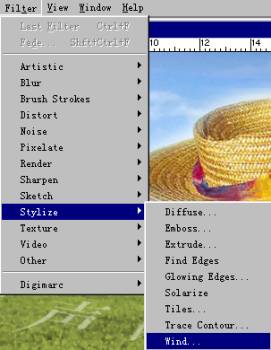
勾选“From the right”(风向右吹)。执行两次风动命令。再选择菜单中的“Filter\Blur\MointBlur(风动模糊)”,设置“角度=0,距离=45”。将此层向右稍移动。
2.选择最上面的草帽图层,执行两次风动命令,再执行“Filter\Blur\MointBlur(风动模糊)”,设置“角度=0,距离=8”。将此层向左稍移动。并选择蒙板命令,将草帽的左部分抹去。将此三层合层,如图3-2所示:

再选择最下的草帽图层,单击蒙板按钮,使用毛笔工具将草帽下部分图形抹去。
3.选择工具箱中的“Type”工具,录入“无声的乐章”这几个文字,设置“字体为大宋,字号为100,字距为180”。选择菜单中的“Layer\Type\Render
Layer(渲染当前层,选择此命令可以对文字进行滤镜处理,但不再具有文本属性。)”,选择菜单中的“Filter\Distort\Wave(波浪。此命令是比较复杂的一个滤镜,它可以选择不同的波长以产生出不同的波动效果。)
|


