| 注意你最多可以向 Particle 面板中添加 25
个粒子,你在该面板中添加粒子的位置,可以帮助你确定粒子在图像中的相对位置。举例来说:你把 2 个粒子放在相邻的格子中,图像中的粒子排列将紧靠在一起;如果你 2
个粒子放置时中间隔了几个空格,那么图像中粒子排列时也将留出一些空间。
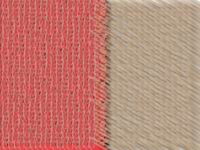
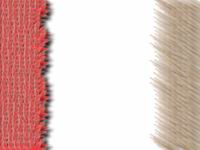
2个粒子相邻 2个粒子中间隔了3个空格
下面你要使用 Variants 面板对粒子进行变形。
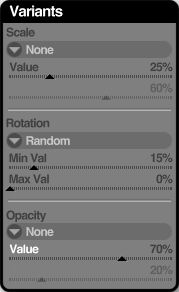
7、在 Variants 面板的 Scale 下拉菜单中选择 None,并移动下面的 Value 滑块为 25%。
这里需要注意的是当 Value 滑块设置为 50% 时,产生的粒子与原图像大小相同。这里将这个滑块的值设为 25%,就是将它缩小为原图的一半。
8、在 Variants 面板的 Opacity 下拉菜单中选择 None,移动对应的 Value 滑块到 70% 位置。这个滑块设置的是粒子的透明度。
9、在 Variants 面板的 Rotation 下拉菜单中选择 Random,移动 Min val 滑块到 15% 位置,移动 Max val 滑块到
0% 位置。这步设置将使粒子产生旋转效果。

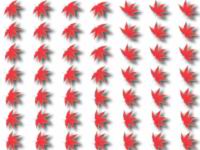
下面你要使用 Packing 面板设置粒子在图像中的排列顺序与密度。
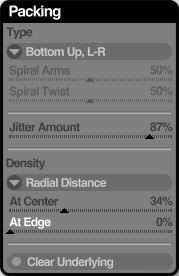
10、在 Packing 面板的 Type 下拉菜单中选择 Bottom Up,L-R。
通过设置粒子将按照从下到上、从左到右的顺序排列。
11、移动 Packing 面板的 Jitter amount 滑块到87%位置。
|


