9、在开始添加效果前应先按下 Preview
窗口中的暂停按钮,这样墨水效果才不会迅速扩散。
另外你需要把Preview窗口调整为Large
Preview模式。(点击窗口右上角的三角形进行选择)注意在这个滤镜中你所设置的墨水用量和扩散度是绝对的,是不随窗口大小而发生改变的。
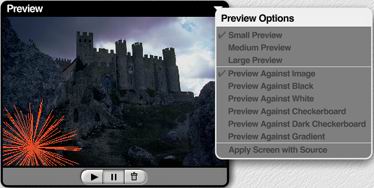
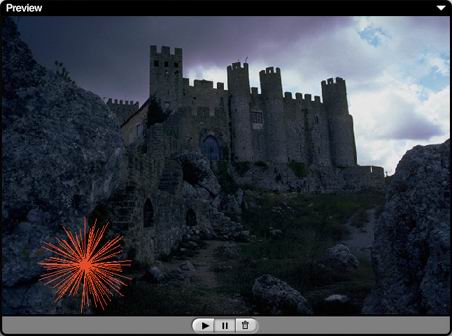
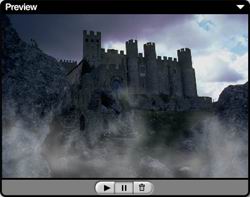
10、在 Preview 窗口中图像的底部点击几次,然后按下 Preview
窗口中的播放按钮,当达到满意效果后再次按下暂停按钮。如果你对当前的效果不满意你还可以点击删除按钮来移除效果。点击的具体位置和生成效果参见下图。
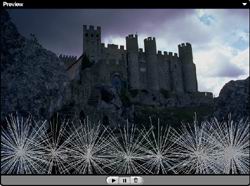
下面要创建第二层墨水效果。将预览窗口调整为 Medium Preview 模式。
11、调整 Volume 滑块为10;调整 Dispersion 滑块为10。
12、按第十步操作再次创建效果,具体点击位置和生成效果参见下图。注意此时你按下删除按钮,你将移除所有画面上的效果,包括第十步创建的效果。这时你就需要重复按下
Ctrl+z 以逐步撤销你前面的操作。
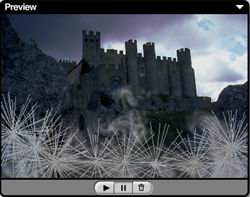
下面创建第三层效果。
13、调整 Volume 滑块为 30;Dispersion 滑块为20;Fluid movement 滑块为 1。
14、按第十步操作再次创建效果,具体点击位置和生成效果参见下图。
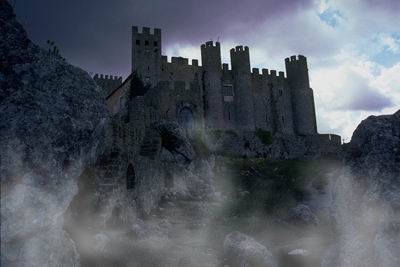
15、点击右下角的确认按钮,返回到 Photoshop 中,查看最终效果。
|


