要调整这些特效的强度,你可选择另外一个通道作为效果的稀释通道。你可以在这个稀释通道中为特效设定一个强度范围。举例来说,你给图像应用了Blur效果,并且选择Luminance作为blur效果的稀释通道。如果你将范围最小值设定为50%,那么图像中所有亮度为0的象素都会应用50%的blur效果;如果你将范围最大值设为100%,那么图像中所有亮度为255的象素都会应用100%的blur效果。
6、从Attenuate with菜单中选择Saturation(饱和度通道)作为效果的稀释通道。
7、将Value at minimum滑块拖动到0%位置。图像中的灰色象素(饱和度为0%)都不会应用Value Shift特效。
8、将Value at maximum滑块拖动到100%位置。图像中的所有纯色象素(饱和度为100%)都会按照你在Effect
amount滑块中的设置100%应用Value Shift特效。
左边是原始图,右边是调整通道亮度后的图像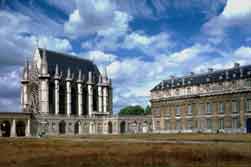 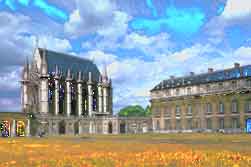
接下来,你要将当前设置加入到KPT7的预设样式中。
9、点击Presets按钮。
10、Presets Library面板右上角菜单中的Create new category(创建新的样式种类)。
11、在显示的文本框中为新的类别输入一个名字,按下回车键。(这里我们使用qiongruo)。
12、点击Presets Library面板上部的New preset。为新的预设样式输入一个名字。
13、点击名字的下方,输入一段关于当前样式描述性的文字。
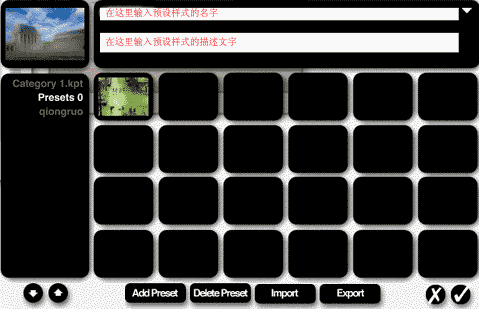
14、点击Add preset(添加预设样式),点击OK按钮。
15、最后点击右下角的确认按钮,返回到Photoshop中。
本例中没有使用到该滤镜的Opacity滑块和Blend Mode菜单。
Opacity(不明度)的值越大应用到通道上的效果越强,反之则效果变弱。
Blend Mode菜单与Photoshop中的层混合模式差不多,只不过里面包括的类型更多,这个大家可以自己去尝试一下。
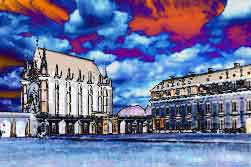
好了,至此本实例制作完成。你现在可以自己动手尝试选择不同的参数,以创建更多令人惊奇的效果。
  |


