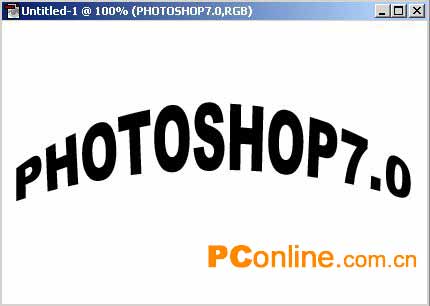
| 4、这时文字的形状如图1-4所示。
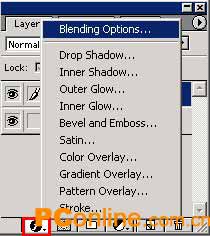
5、单击Layers调板底部的标有“f”字样的图标,将会弹出一个命令菜单,在命令菜单上选择最上方的Blending Options(混合)选择项。如图1-5所示。
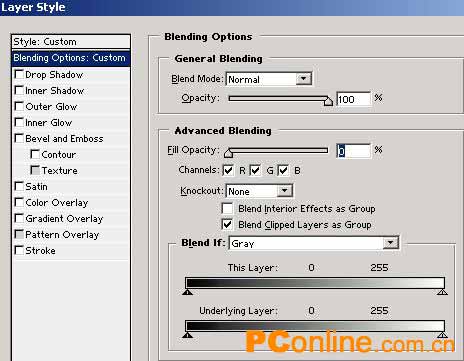
6、此时将会弹出Layer Style对话框,在Advanced BlendingG(高级混合)选项区中将Fill Opacity的参数设置为0,如图1-6所示,此时图像中的文字会暂时消失,但是它的轮廓线依然存在,现在我们还看不出来,我们需要再为文字加入一个Stroke效果。
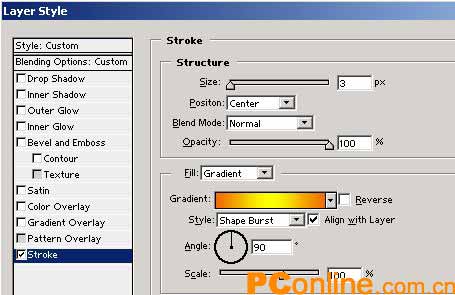
7、在Layer Style对话框中,在左边的列表中勾选Stroke项,设置Size的值为3,设置Position的类型为Center方式,Fill的类型设置为Gradient方式,设置Gradient的颜色为如图1-7所示,设置Style类型为Shape Burst方式,按下OK钮,如图1-7所示。
8、下面我们来为背景层设置一种颜色,因为在纯白色的背景下不便于调整,在右下角的Leyers调板中,单击激活Background背景层选项,如图1-8所示。
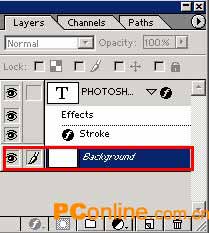
|


