恒古以来,他散发着光和热,驱散寒冷,驱散阴霾,带给万物生机。直至今日,它还被认为是许多地方永恒不灭的统治之神和庇护之神。伴随着他的,是一个个古老美丽,庄严肃穆,如史诗般令人热血沸腾的传说……(本例的源文件.psd请点击这里下载)
这就是太阳,昔日宇宙的最高统治者,也就是我们今天这篇文章的主角。我们无从知悉这个星球的真正形成过程,但我们可以用Photoshop重现这一天地间的奇迹。
这篇文章主要讲的是Photoshop自带的滤镜应用,(由此也可见,滤镜的确是Photoshop的左膀右臂!)图层混合模式的应用,以及通道和选区的更改。
1.新建一个800x600的文档,将背景填充黑色。
2.打开标尺,拖出两条居中的辅助线,关掉标尺。选择椭圆工具,按住Alt+Shift,拖出一个以辅助线的交点为圆心的正圆。
3.新建一层,设置前景色为RGB(204,51,0),背景色为RGB(204,102,0),执行滤镜>渲染>云彩,将前景色和背景色均匀混合,执行滤镜>扭曲>球面化,数量为100,模式正常,按Ctrl+F,再进行一次。
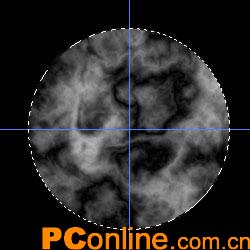
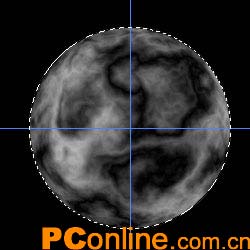
4.新建图层2,将色板恢复为默认的前黑后白,执行“云彩”滤镜,但是单独的云彩效果太单薄了,我们再执行渲染>分层云彩两次,(也可多几次,直到你满意为止),这样,图像就看起来丰富一些了(图01)。再执行“球面化”滤镜,设置同刚才一样(图02)。取消选择状态。
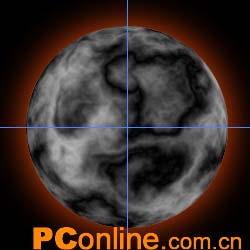
5.选择背景层,载入图层1的不透明区域,新建图层3,设置前景色为RGB(242,70,7),正常填充后取消选择。打开高斯模糊滤镜对话框,设置半径为35,执行。(图03)
|


