6.用图像>调节>去色,去掉图像的颜色信息。
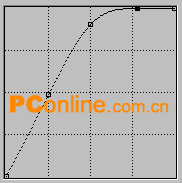
7.现在的图像看起来太暗了,我们想让它明亮一些。你可以有很多种办法,其中最简单的就是用亮度/对比度命令,将对比度增大到45;如果你对曲线应用的得心应手的话,我建议你还是再用曲线来调节一下,这里给出参考图及效果图。(图06,07)

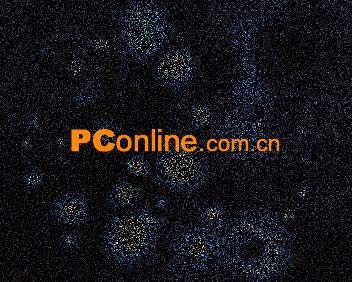
8.好了,现在给我们的星空增加一点神秘的色彩。打开色相/饱和度命令,勾选着色,选择你喜欢的颜色。我的选择是色相212,饱和度61。
将图层混合模式设为“叠加”,现在再来看看,是不是已经有点梦幻的感觉了?(图08)
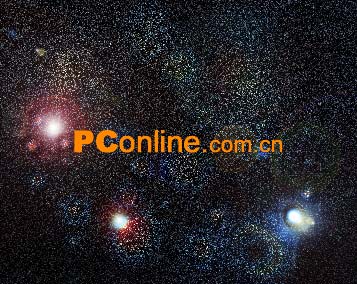
9.如果你是个挑剔的人,说不定你会觉得现在的图像看起来还不是那么令人满意。就是这种“不满意”,才促使我们做的更好。复制径向渐变层,在副本上做出浮雕效果:角度为135°,高度为25像素,数量为40%,将图层模式设为“叠加”。
10.接下来的这一步,你一定非常熟悉。我们经常用它来制造绚丽的效果,这就是镜头光晕。在你认为需要的地方添加不同大小的光晕,数值随意设定即可。别看这是个小把戏,却往往能带来极好的效果。(图09)
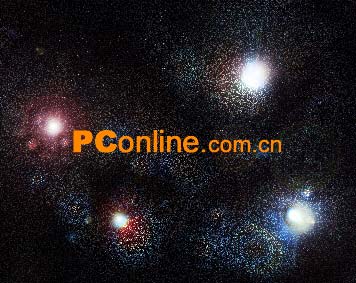
11.你是否觉得有些古怪?原因在于这幅图的明暗过于集中,所以看起来平板,真正的星空是深邃浩瀚的,我们可以用一个小技巧来制造纵深感。新建一层置于星层或是杂色层之上,设置图层混合模式为“叠加”,将色板复位为默认的黑白,选择画笔,用足够大的笔头,在新层中涂抹。你会发现,白色画笔涂抹过的地方变得明亮,而黑色涂抹的则淡出,尝试用不同的画笔设置,你会得到最自然的效果。(图10)
好了,现在你可以端上一杯茶,微笑着回忆星空下的童年了。
|


